Sample Similar
选择采样后点 Similar,结果以当前参考进行相似排序。查看参考条确认对象;Clear reference 撤销这一层探索,其他筛选仍需分别检查。
 Budgie Sound Agent用户说明书
YOUR SOUNDS. CONNECTED.
把散落的采样、音源和预设,带回同一个创作入口。这份说明书从真实界面出发,带你完成浏览、试听、AI 寻声、相似探索与 DAW 接收的完整流程。
01
先找到一个声音,再把它带回创作。
从账号中心下载 Sound Agent 与 Budgie Hub。打开 Agent 的 Preferences → License & Trial,通过 Hub 登录,按提示开始 14 天试用或激活已购授权。
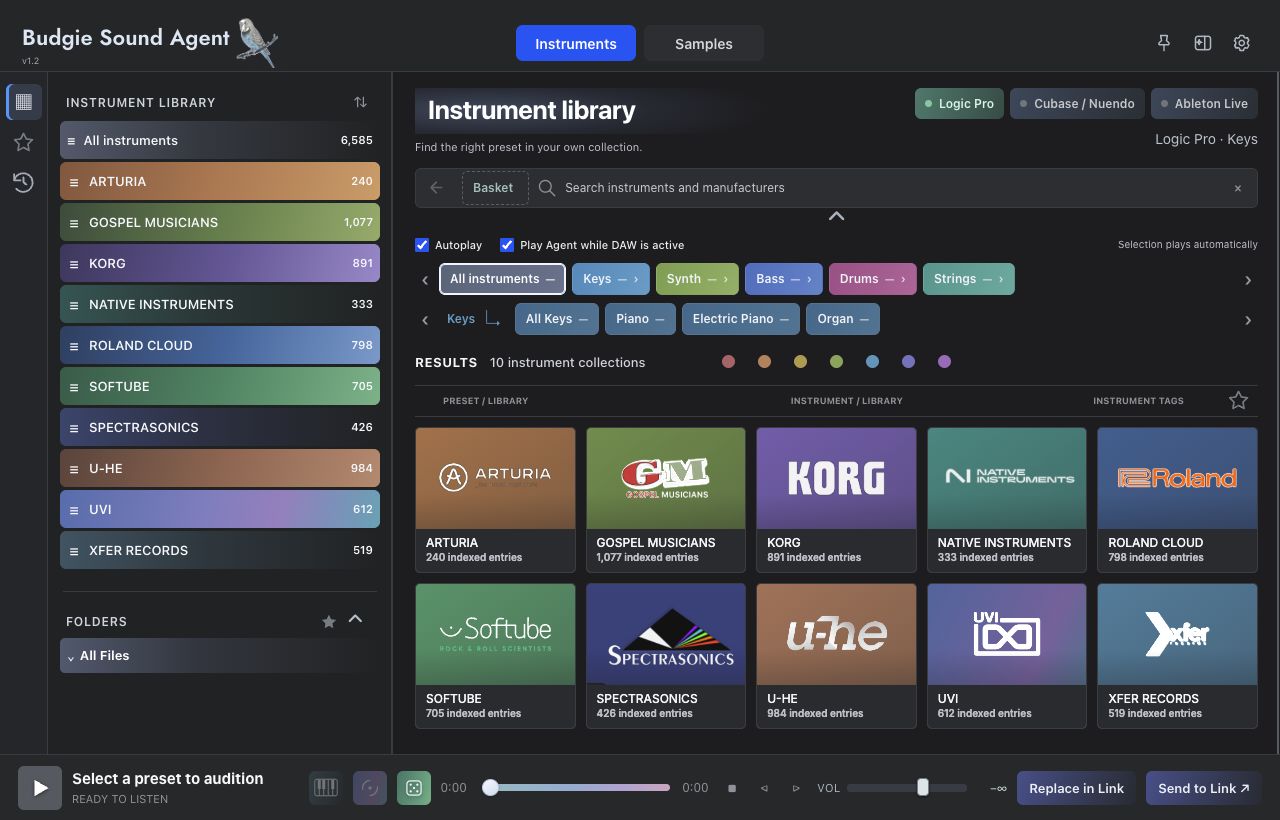
已有音源与预设,进入 Instruments;音频采样,进入 Samples。两种模式使用不同的资料库和筛选条件,右侧 Budgie Finder 可以搜索其中一种,也可以选择 All。
Sample 模式点 AUDIO LIBRARY 旁的 +,加入自己的采样文件夹。Instrument 模式查看厂牌列表;新装音源或新增音色后,在 Preferences → Library 刷新或重新扫描。
在结果列表选择声音,按空格播放或暂停。Instrument 的 Autoplay 打开时,选中预设即开始试听;若没有预览,检查对应音源是否支持实时加载。
采样可从结果行拖入 DAW 的音频轨道。音源预设先在目标乐器轨道加载 Budgie Instrument Link、打开 Link 窗口,再回到 Agent 点击 Send to Link。
02
同一个入口,两个声音工作区。
123456| 区域 | 用来做什么 | 先确认什么 |
|---|---|---|
| 左侧导航 | 资料库、收藏与历史入口;厂牌、资源根目录和文件夹树。 | 当前是否限定在某个厂牌、文件夹或收藏范围。 |
| 中央工作区 | 按当前模式显示卡片、分类、筛选与结果列表。 | 搜索词、分类与其他筛选是否同时生效。 |
| 右侧助手 | Budgie Finder、语音输入、参考音频与搜索进度。 | 顶部助手按钮是否把这一栏隐藏了。 |
| 底部试听栏 | 播放、定位、音量、相似探索,以及 Instrument 的 Link 发送。 | 当前选择与已连接的 Link 是否是你打算使用的声音和轨道。 |
右上角图钉用于窗口置顶;助手按钮显示或隐藏右栏;齿轮进入 Preferences。资料库与文件夹之间的分隔条、侧栏边缘可拖动调整。
03
管理的是索引与路径,原始声音仍在你的硬盘里。
切到 Samples,点击 AUDIO LIBRARY 的 + 并选择文件夹。允许 Agent 读取该目录后,等待索引进度结束;资料库名称和结果数可帮助确认是否加入成功。
先点击 All libraries 查看全部,再进入某个根目录或文件夹。文件夹星标用于快速返回常用位置;它与声音结果右侧的收藏星标不是同一个范围。
新增采样后重新索引对应资源目录;新增音源预设后打开 Preferences → Library → Refresh new sounds。若是新增插件本体,则使用 Rescan plugins。
在 Library 中选择 Choose plugin folder and scan…,加入实际的插件安装目录。Advanced 中的 Plugin preset folders 可检查已发现的预设位置,并在 Finder 中打开。
| 操作 | 影响范围 | 何时使用 |
|---|---|---|
| Refresh new sounds | 更新音源资料库中的声音与预设目录。 | 已安装的音源新增了预设或音色库。 |
| Rescan plugins | 重新检查已安装、受支持的 AU / VST3 乐器。 | 安装或更新插件后,列表没有反映变化。 |
| Choose plugin folder and scan… | 增加自定义插件位置并扫描。 | 插件未安装在通常的位置。 |
| Stop scan | 停止正在进行的扫描,等待当前状态更新。 | 需要先释放资源,稍后继续。 |
| Prepare / Resume | 为 Instrument Similar 准备预览音频特征。 | 音色已经能浏览,但相似搜索的准备尚未完成。 |
移动硬盘、修改资源路径或断开外接盘后,先确认原路径可访问。恢复连接后再刷新对应资料库;不要为解决一个丢失路径而直接清空全部个人数据。
04
从厂牌进入,从声音出发。
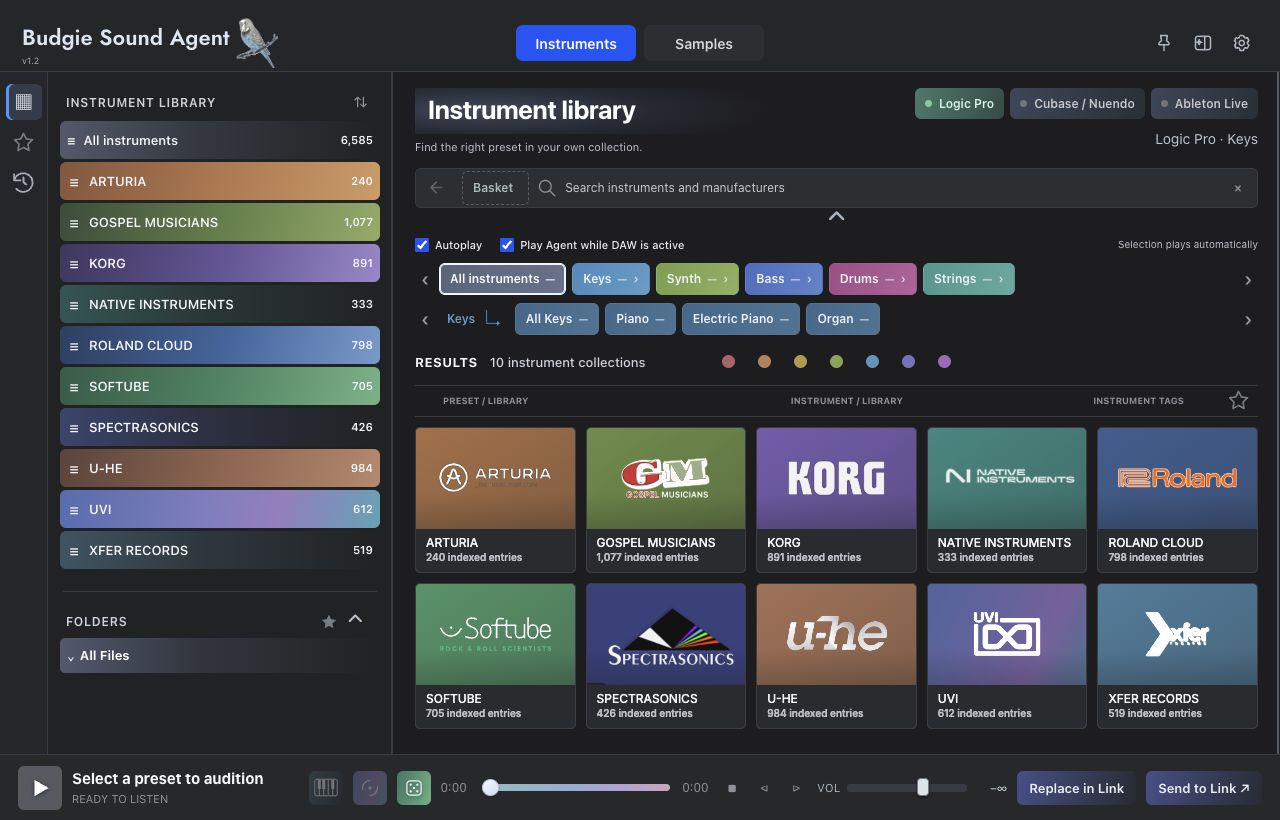
点击左侧厂牌卡片限定来源;All instruments 回到完整音源库。厂牌内部可能继续按产品、库或文件夹显示卡片。
选择产品后进入预设列表。Keys、Synth、Bass、Drums、Strings 等分类可继续展开;子类标签用来缩小候选。上一级箭头用于返回,而不是删除资源。
结果行显示预设名、来源与乐器标签。选中后查看底部状态:有预览的可以试听;支持实时加载的可以演奏。名称相同的预设也可能来自不同产品或文件路径。
用星标保留喜欢的声音,用 Similar 寻找近似质感,或用骰子在当前范围继续随机。决定使用后,再发送到已连接的 Link。
| 控件 | 行为 | 使用建议 |
|---|---|---|
| Autoplay | 选中新预设时自动试听可用声音。 | 快速筛选时打开;安静整理资料库时关闭。 |
| Play Agent while DAW is active | 控制 DAW 活跃时是否仍允许 Agent 试听。 | 若同时听到 DAW 和 Agent,结合 MIDI 焦点路由检查两条路径。 |
| 搜索栏 | 按名字、厂牌与可用标签寻找资源。 | 从短的乐器名开始,必要时再使用 Finder 的自然语言描述。 |
| 结果右键菜单 | Edit tags…、Reveal in Finder、Audition preset。 | 先确认选中的结果,再编辑标签或定位真实文件。 |
05
区分预览文件与真正加载后的乐器。
| 方式 | 实际听到的内容 | 适合什么 |
|---|---|---|
| 预览试听 | 资料库中已存在、可读取的音频预览。 | 快速比较,不需要每次都等待整个乐器加载。 |
| 实时演奏 | 受支持的已安装乐器加载所选预设,接收 MIDI。 | 检验力度、音区、持续音与真实演奏响应。 |
| 发送后在 DAW 中演奏 | 目标轨道的 Link 接收预设,在宿主工程中演奏。 | 继续编曲、录制 MIDI 和使用宿主工程处理。 |
底部播放键或空格控制当前试听;进度条用于定位,VOL 用于试听电平。先将耳机或监听音量设在舒适范围,再比较不同预设;不同资源的预览响度不一定一致。
部分预设需要等待乐器和样本加载完成。看到加载状态时先等待,不要连续重复发送。若实时宿主无法打开,先在原厂独立程序或 DAW 中确认音源可以正常工作,再检查扫描与支持格式。
| 设置 | 含义 | 取舍 |
|---|---|---|
| Fast switching · keep 3 instruments loaded | Kontakt 快速切换模式,保留三个已加载乐器。 | 切换更流畅,占用更多内存。所选乐器接收 MIDI。 |
| Save memory · keep 1 instrument loaded | 只保留一个已加载 Kontakt 乐器。 | 适合内存较紧张或大型采样库。切换时可能重新加载。 |
| UVI playback engine | 在已安装的 Falcon 与 UVI Workstation 之间选择。 | 预设加载、MIDI 试听和 DAW 发送都使用这个选择;未安装的引擎不可选。 |
06
先缩小范围,再用耳朵做选择。
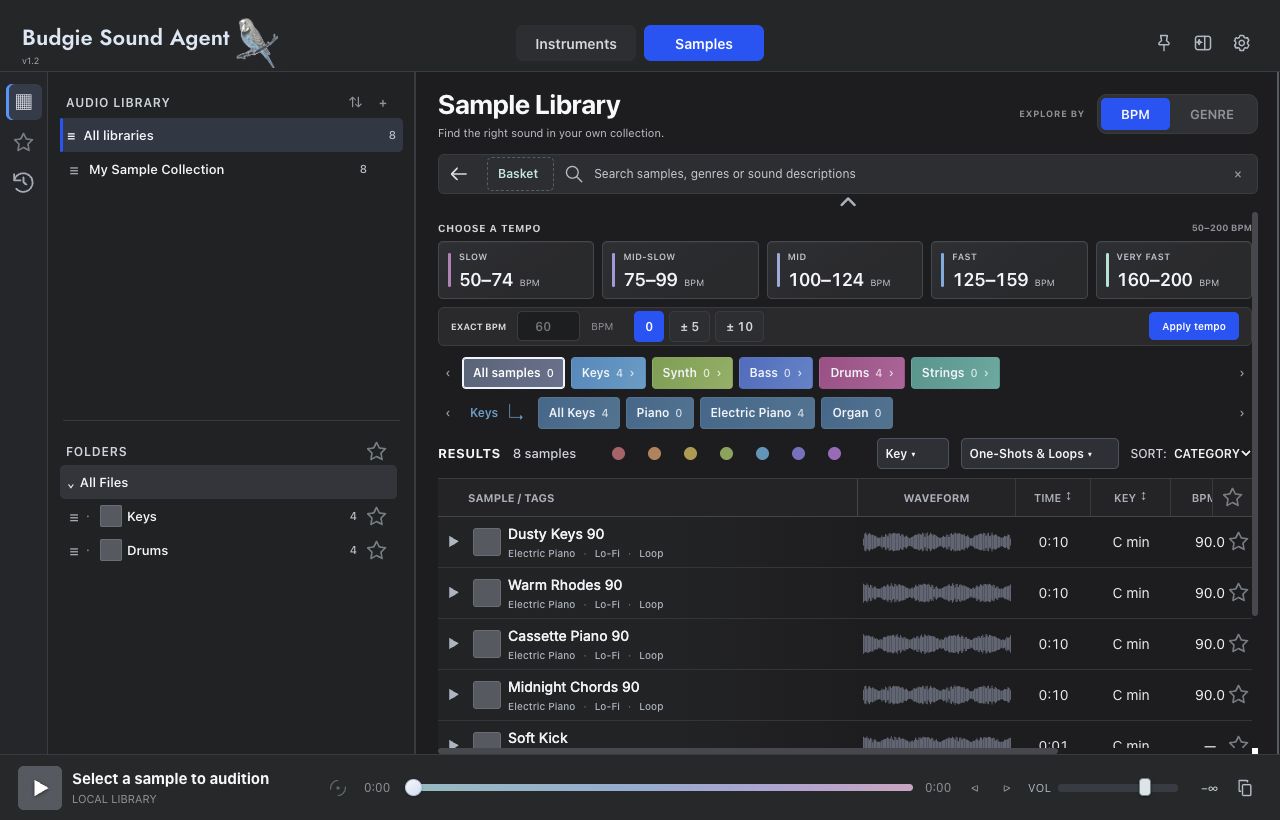 123456
| 筛选 | 怎么使用 | 需要注意 |
|---|---|---|
| BPM | 范围卡片覆盖 50–200 BPM;也可用 Exact BPM 和 Apply tempo。 | 采样可能有半速或倍速读数;无明显节拍的氛围、音效可能没有有效 BPM。 |
| GENRE | 切到风格入口,结合目录和可用标签探索。 | 风格不是唯一客观答案;用 Edit details 修正不适合的标签。 |
| 乐器分类 | 先选 Keys、Drums 等大类,再进入 Piano、Kick 等子类。 | 分类与其他条件会叠加,结果为零时先放宽范围。 |
| Key | 按音名、Major / Minor 过滤,可切换升号和降号显示。 | 未标注调性的声音不应被当作分析错误;鼓或噪声可能不适合调性筛选。 |
| One-Shots & Loops | 只看单次击打或循环;Clear 可撤销类型限制。 | 类型依赖可用信息,必要时手工修正。 |
| SORT | 按名称、BPM、时长、调性或最近资源排列。 | 排序改变顺序;筛选改变候选集合。 |
Reset filters 用于撤销当前搜索与筛选。结果列的边缘可调整宽度;名称太长时先扩展名称列或侧栏,而不是依靠缩小整个界面。
07
音频用拖放,音源用 Link。
在 Sample 结果中选择一个声音并试听,核对名称、时长与 BPM。需要确认真实位置时,使用 Reveal in Finder。
从结果行开始拖动,将文件放到宿主支持音频导入的位置。Finder 搜索结果中的 Sample 类型也可以拖出;Instrument 结果则使用 Send to Link。
导入后在 DAW 中设置起点、循环长度与需要的拉伸方式。Agent 的 BPM 筛选帮助选材,不会自动替你完成每个宿主的时间拉伸设置。
| 动作 | 用途 | 范围 |
|---|---|---|
| 拖动结果行 | 把实际音频交给宿主导入。 | Sample 结果和 Finder 中的采样结果。 |
| ⌘C | 复制选中的采样,按目标应用支持的方式粘贴。 | 不在输入框或弹窗中时生效;宿主是否接受粘贴取决于宿主。 |
| Reveal in Finder | 打开真实文件所在位置。 | 用于检查路径、硬盘连接或手工导入。 |
08
说清楚你要什么,也能继续收窄。
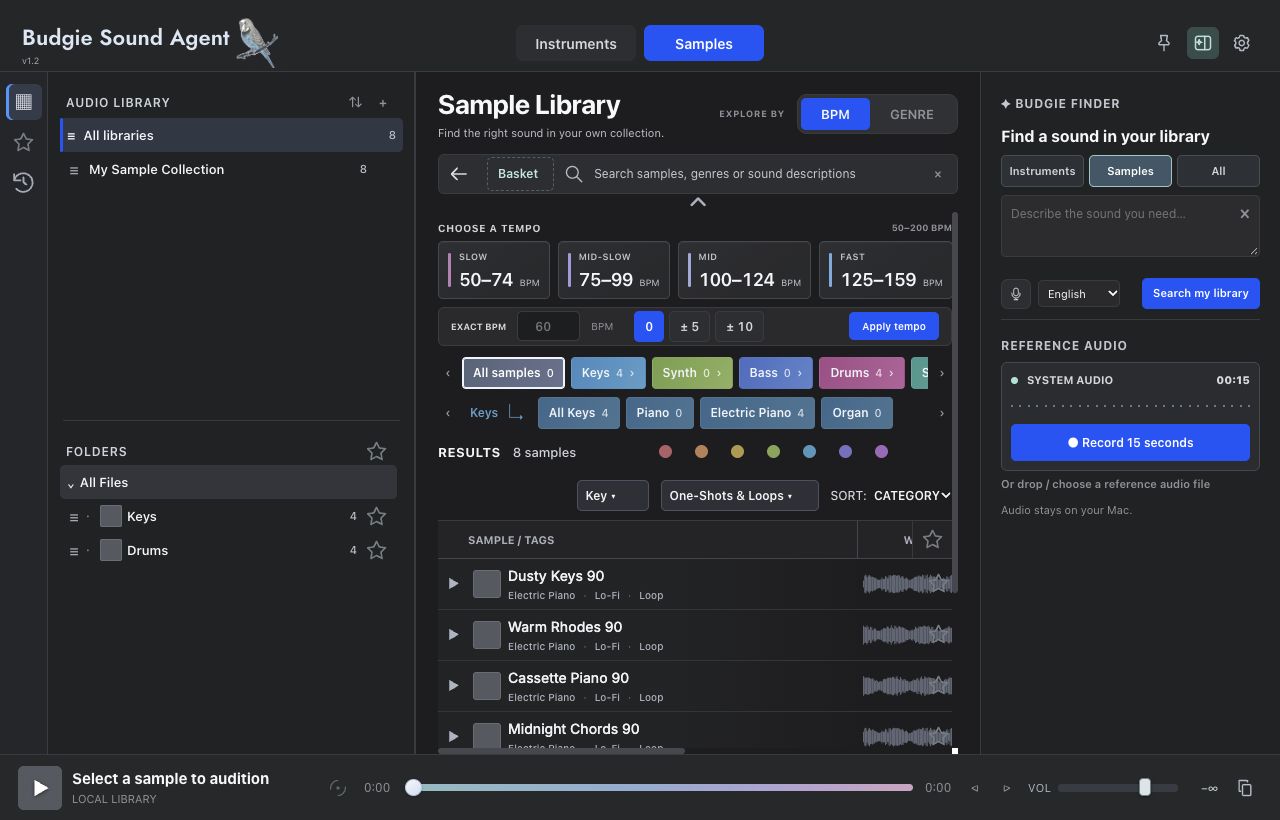 1234
1234在右侧选择 Instruments、Samples 或 All。切换主模式时,Finder 通常跟随当前模式;选择 All 后,可以同时搜索两种资源。
例如“温暖、带磁带质感的电钢琴”“90 BPM 的 lo-fi 鼓循环”“短、干、偏暗的军鼓”。乐器、质感、速度与用途可以组合,但先保留最重要的两三个条件。
点击 Search my library,或在描述框中按 Enter。结果会显示匹配线索;查看详情时,可区分用户标签、官方元数据、文件名、目录信息与音频测量。
先听几条结果,再修改描述或切换范围。Back to library 返回普通浏览;Cancel search 停止当前查找;清除参考与清除文字是两个独立动作。
| 描述示例 | 适合的范围 | 没有理想结果时 |
|---|---|---|
| 温暖的电钢琴,适合 R&B 和弦 | Instruments | 先保留 Electric Piano 与 Warm,再通过试听比较音区和动态。 |
| 90 BPM lo-fi drum loop | Samples | 放宽 BPM 或移除风格条件,确认资料库中确实有循环。 |
| 明亮、短促的钟声音色 | All | 比较音源与采样两类结果,选择更适合演奏或直接编排的资源。 |
| 不要太宽,起音清楚的 Pad | Instruments | 把复杂排除条件改成正面描述,并检查结果所依据的标签。 |
09
把脑海中的描述,或耳边的声音,交给 Finder。
Finder 的语音语言可选择中文、English、日语、韩语、德语、法语、西班牙语与葡萄牙语。应按你实际说话的语言选择,而不是只看网站当前语言。
点 Voice input,完成系统要求的麦克风或语音识别授权。说完后再次点击停止,等待识别结束;识别期间描述框只读,避免文字与语音互相覆盖。
识别出的文字会加入描述框,随后用于搜索。若出现听写关闭或本机语音不可用的提示,使用 Open Keyboard settings 检查系统设置;也可以直接键入相同描述。
| 入口 | 操作 | 结果与边界 |
|---|---|---|
| Record 15 seconds | 在 REFERENCE AUDIO 区开始录制其他应用的系统声音;可提前停止并分析。 | 最长 15 秒。需要 macOS 屏幕与系统音频录制权限;它不是语音输入按钮。 |
| Or drop / choose a reference audio file | 选择或拖入一个可读取的参考音频文件。 | 适合已有素材或不方便开启系统录制的情况。 |
| 参考名称旁的 × | 撤销当前参考,保留其他有效搜索条件。 | 想回到纯文字查找时,先确认参考已清除。 |
使用尽量干净、能代表目标质感的片段。完整混音中的人声、鼓、低频与混响会相互影响,参考匹配不等于自动分离每条轨道,也不保证找到原始同款文件。
10
近似是继续探索的方向,不是同一个声音的承诺。
 123
123选择采样后点 Similar,结果以当前参考进行相似排序。查看参考条确认对象;Clear reference 撤销这一层探索,其他筛选仍需分别检查。
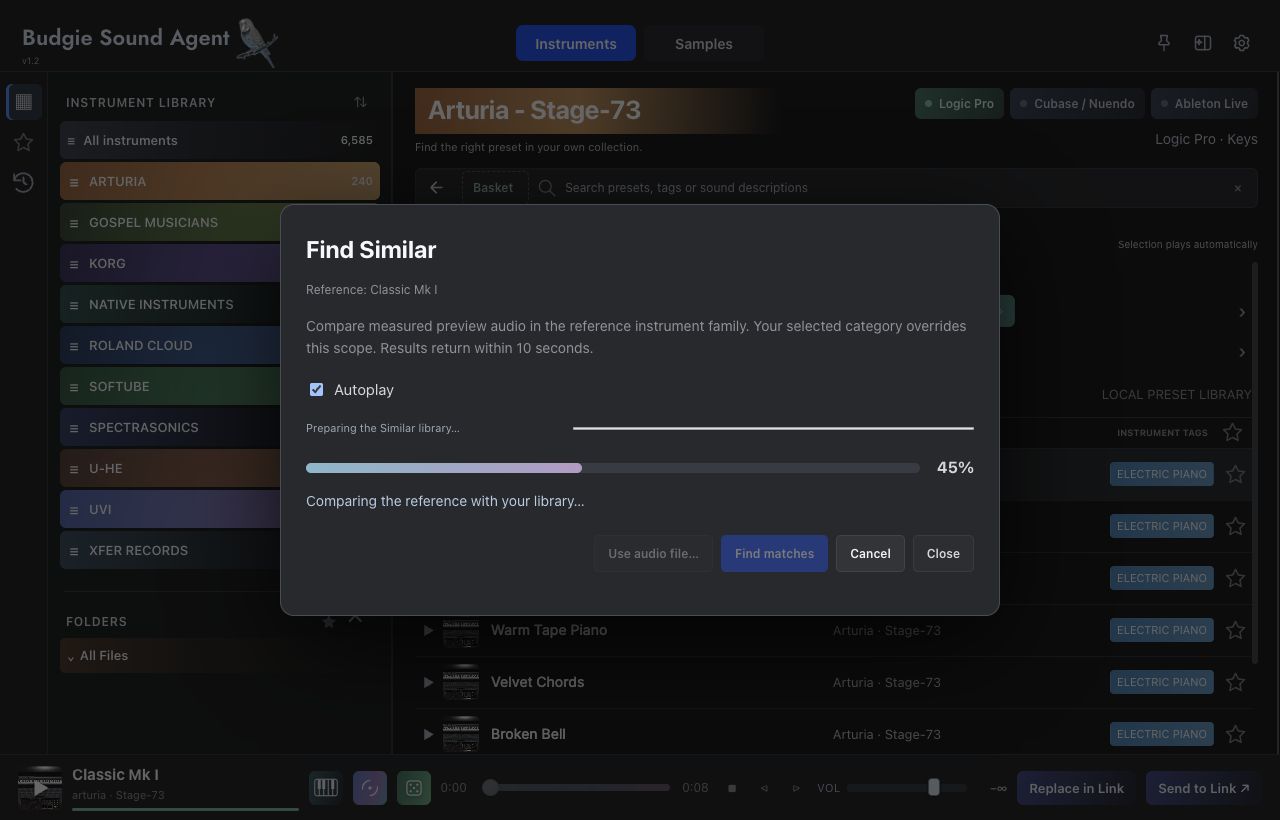
选中音色后打开 Find Similar。面板比较已测量的预览音频,默认参考当前乐器家族;手动选择的分类可覆盖这个范围。
Instrument Similar 中使用 Use audio file…;Finder 中使用参考音频入口。先明确你要比较的是采样候选还是音源预设。
打开 Preferences → Library → Instrument Similar library,点 Prepare / Resume。新加入音源后用 Refresh new instruments。等待状态和进度更新,缺失预览的资源会单独报告。
音源使用当前预设,或从 Use audio file… 选择文件。参考过短、过静或包含复杂混音时,排名可能无法代表你想比较的部分。
点 Find matches,等待当前查找完成。可以先点候选旁的播放按钮比较预览,再选择结果回到该音色;Autoplay 控制候选自动试听。
更换参考或调整分类后再查找。Cancel 停止本次计算,Close 关闭面板。分数用于候选排序,不是百分之多少“正确”的概率。
| 现象 | 原因 | 下一步 |
|---|---|---|
| 资料库数量很多,候选却少 | 可测量预览或分类覆盖有限。 | 准备 / 刷新 Similar 资料库,再尝试更宽的分类。 |
| 高分结果听起来不同 | 相似度衡量音频特征,不等于演奏方式、混音上下文与个人偏好。 | 用同一音区和类似长度试听,比较真正需要的质感。 |
| 找不到没有预览的预设 | 缺少可测量音频时,无法按同等证据进行音频相似比较。 | 改用名称、标签或 Finder 查找,确认音源可以正常加载。 |
11
让意外发生在你选择的范围里。
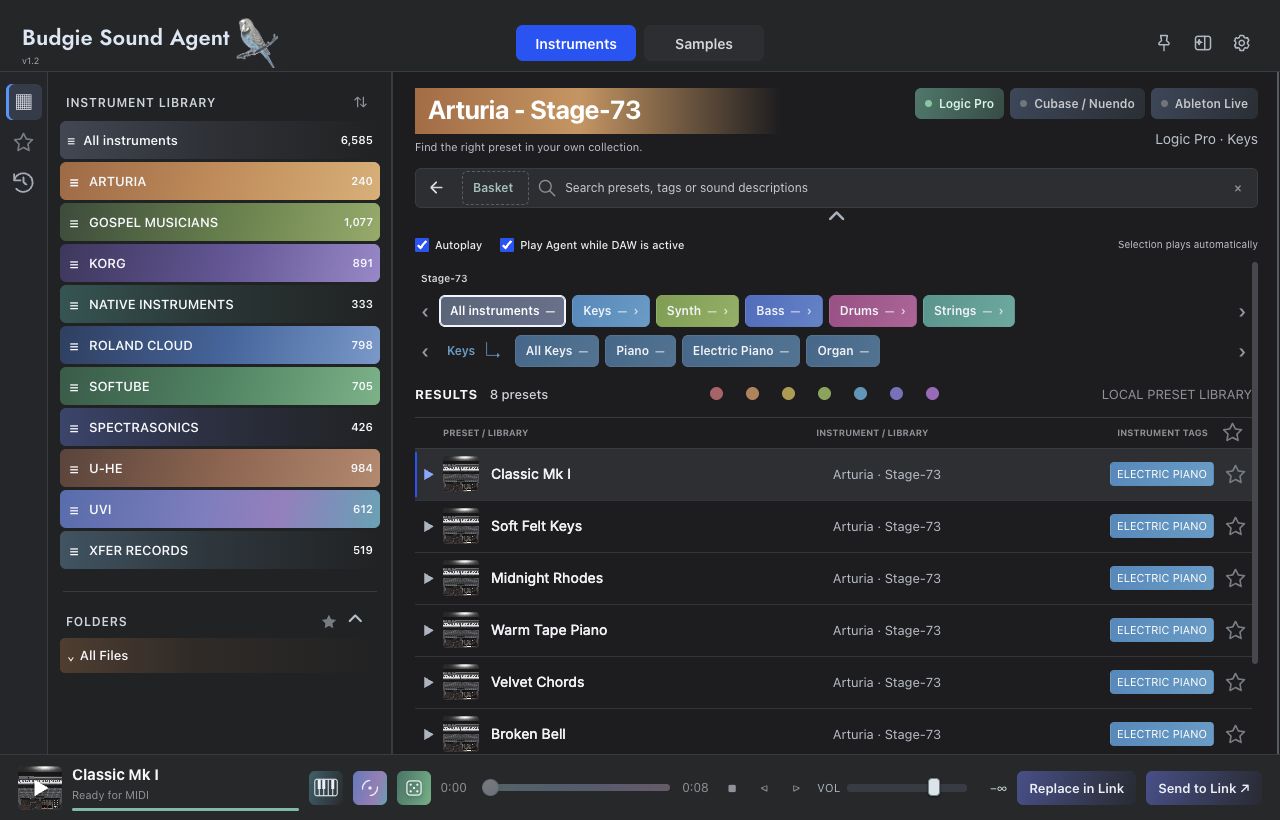
先进入一个厂牌、文件夹、乐器分类或自己的篮子。范围越清楚,随机结果越容易为当前歌曲所用。
点击底部骰子,查看新选中的音色和来源,再用播放或 MIDI 确认听感。随机选择与自动试听是独立的状态,不应把未播放当成随机失败。
喜欢就点星标,或把来源放进这首歌的篮子,再继续随机。需要用到工程时再 Send to Link,避免一边探索一边覆盖正在使用的轨道。
在 Keys → Electric Piano 范围随机,弹同一组和弦比较颗粒感与起音。
把不同厂牌的 Pad 来源放进篮子,保持同一音区,探索厚度和空间的变化。
随机结果偏离目标时,先收紧分类或篮子,而不是只连续点击更多次。
12
组合搜索范围,不复制或搬动声音文件。
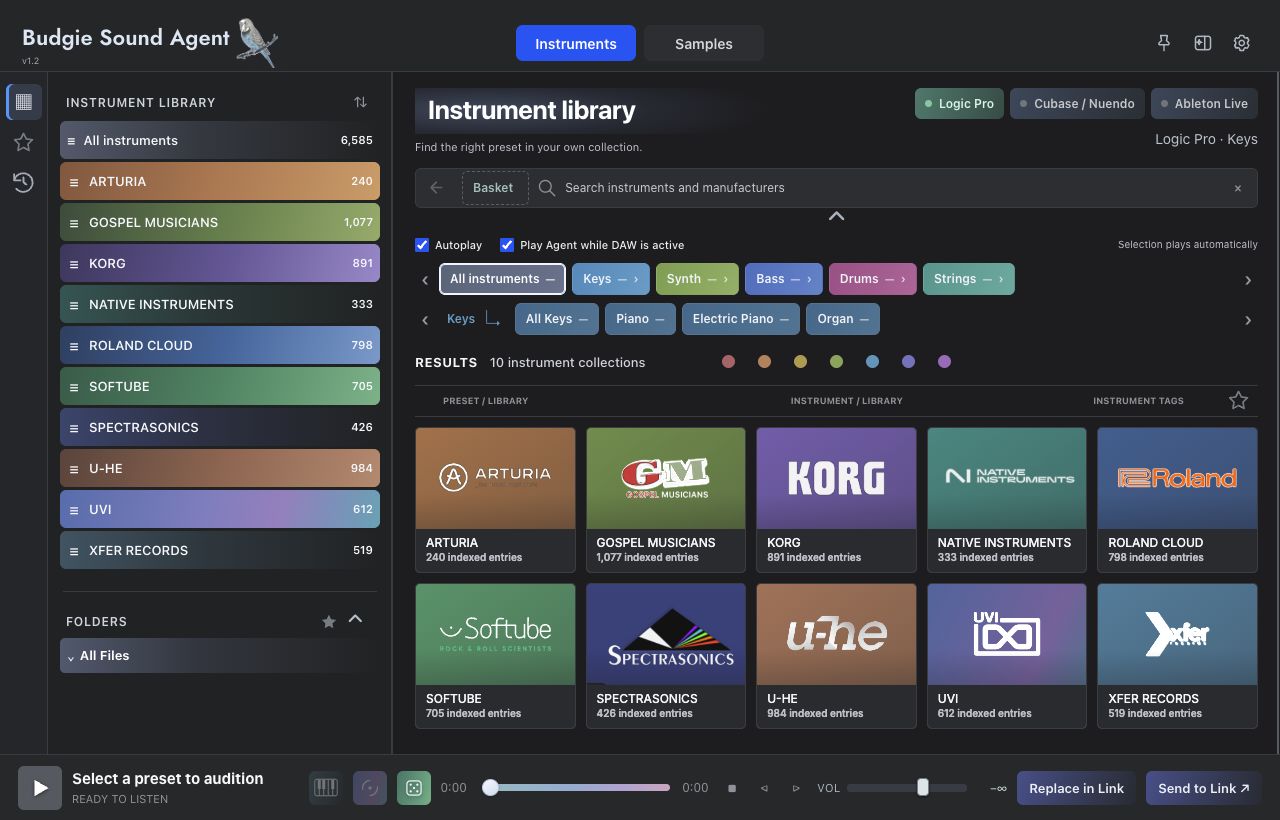 12
12| 篮子 | 加入什么 | 适合的工作流 |
|---|---|---|
| Instrument Basket | 支持拖入的厂牌、产品或资源卡片。 | 为歌曲组合几个音源,再在这个范围搜索、分类或随机。 |
| Sample Basket | 已加入资料库中的采样文件夹。 | 将不同采样包的鼓、键盘或纹理目录放在同一搜索范围。 |
按住目标卡片或文件夹,拖到搜索栏的 Basket,出现可放置高亮后松开。Sample 左侧文件夹行可以拖入,排序手柄还承担同级条目排序。
点击 Basket 查看组合范围,再输入关键词或选择分类。Sample 的篮子是多个文件夹范围的并集,原始音频仍留在各自目录。
点击小卡片上的 × 移除单个来源,Clear 清空篮子。相同来源不需要重复加入;从篮子移除不会删除源文件。
13
把一次发现,变成以后能返回的位置。
| 工具 | 作用 | 边界 |
|---|---|---|
| 声音星标 | 将某个采样或预设加入对应模式的收藏。 | 收藏记录不复制音频,也不会让未安装的音源自动可用。 |
| 文件夹星标 | 快速返回常用目录或收藏目录范围。 | 与单个声音的星标分开管理。 |
| + Folder | 在 Favorites 内建立自己的收藏分组。 | All favorites 汇总所有收藏;Unfiled 显示未归类条目。 |
| Edit tags… / Edit details | 检查、修正资源的分类与描述信息。 | 标签会影响以后搜索;不会改变采样波形或插件内部声音。 |
| 颜色标签 | 为结果设置颜色,并按颜色缩小范围。 | 建议自己约定用途,例如“候选”“已用”“待整理”。 |
| 历史入口 | 回看近期探索或使用过的资源。 | 重要声音建议同时收藏,不把历史当作唯一备份。 |
收藏面板里的条目可按自己的收藏文件夹整理。整理前确认当前是 Sample 收藏还是 Instrument 收藏;相同名称并不意味着它们指向同一份资源。
14
先确认接收位置,再发送当前音色。
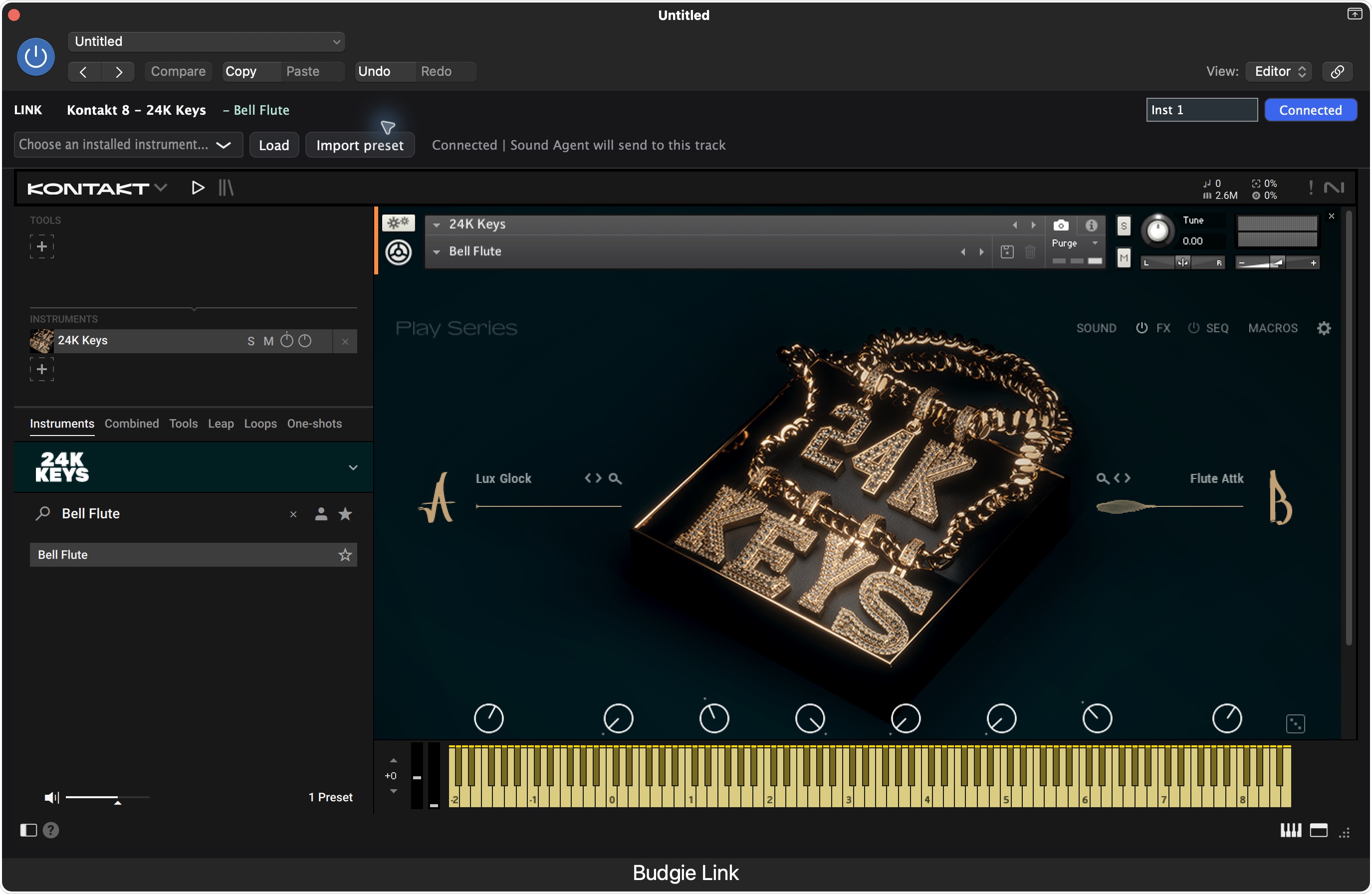
在支持的 DAW 中建立或选中软件乐器 / MIDI 乐器轨道,插入对应格式的 Budgie Instrument Link。Logic 使用 AU;其他宿主使用可用的 AU 或 VST3 乐器版本。
打开目标轨道的 Link 窗口,让 Agent 获取当前接收位置。多开 Link 时特别核对目标标签;不要仅凭 DAW 正在运行的绿色状态判断轨道已连接。
在 Instrument 中选择已支持的预设,先试听或实时演奏确认。检查底部是否有可用的连接状态,以及目标是否仍是刚才的轨道。
点击 Send to Link,等待 Sending… 结束。Link 接收当前预设后显示加载的真实乐器界面;大型采样音源还可能继续读取样本。
切回 DAW,在目标轨道弹奏或播放 MIDI,确认声音、输出与所选预设一致,然后保存工程。下一次更换声音前,先保存值得保留的工程状态。
| 状态或按钮 | 含义 | 应如何处理 |
|---|---|---|
| Send to Link | 把当前支持的预设交给连接的接收端。 | 发送前核对目标标签与真实音源授权。 |
| Replace in Link | 在连接的 Link 内更换声音;不是新建音频轨道的承诺。 | 当前界面两种发送入口都针对连接的 Link。需要新轨道时先在 DAW 中新建轨道并放入 Link。 |
| Sending… | 预设状态正在传递或接收端正在处理。 | 先等待;不要重复点击多个发送任务。 |
| 未连接或不可用 | 尚未选定接收端,或当前声音不满足发送条件。 | 打开目标 Link,重新选中受支持的预设,检查插件安装与授权。 |
15
三个宿主入口,各自确认插件格式与轨道。
| 宿主 | Link 格式与轨道 | 操作检查 |
|---|---|---|
| Logic Pro | AU · Software Instrument | 在乐器槽加载 Budgie Instrument Link,打开窗口并保持目标明确。发送后确认 Link 内的乐器与当前轨道 MIDI 发声。 |
| Ableton Live | AU / VST3 · MIDI Track | 把受支持格式的 Link 放到 MIDI 轨道,设置正确的 MIDI 输入和监听,打开 Link 窗口后再发送。 |
| Cubase / Nuendo | VST3 · Instrument Track | 在乐器轨道加载 Link,确认轨道输入与监听。使用当前目标 Link 窗口选定接收位置。 |
上方 DAW 按钮显示进程是否运行与绑定对象;底部 Link 目标显示具体接收端。两者相关但不等同。若多个 DAW 同时打开,先选择当前工作的宿主,再打开那里的目标 Link。
首次安装 Link 后,如宿主中没有出现插件,先关闭并重新打开宿主或执行宿主的插件重新扫描。确认加载的是乐器版本与正确格式,而不是在音频效果槽寻找它。
16
在 Agent 里找声音,回到 DAW 里继续弹。
打开 Preferences → MIDI,启用 Enable MIDI keyboard in Agent。Input device 可选择具体键盘或 All MIDI inputs;弹一个音,查看 MIDI 活动与连接状态。之前选过的设备暂时断开时,界面会提示不可用状态。
在 Agent 中选择你实际演奏的键盘。按照 MIDI setup 对话框指示,确认提供给 DAW 的 Agent 输入端口名称。
按下表配置宿主;若同时保留物理键盘直连路径,可能出现双音、叠音或切换焦点后两边同时发声。
先在 DAW 弹奏,再点击 Agent 或它的乐器窗口弹奏,最后返回 DAW。确认只有预期目的地发声后,再勾选已测试并完成 MIDI setup。
| 宿主 | MIDI 设置位置 | 焦点路由用法 |
|---|---|---|
| Logic Pro | Settings → MIDI → Inputs | 按设置向导启用 Agent 输入,关闭物理键盘对 DAW 的直接输入;物理键盘仍在 Agent 中使用。 |
| Cubase / Nuendo | Studio → Studio Setup → MIDI Port Setup | 在 In All MIDI Inputs 中启用 Agent,关闭物理键盘;乐器轨道输入使用 All MIDI Inputs。 |
| Ableton Live | Settings → Link, Tempo & MIDI → MIDI Ports | Agent 输入开启 Track,物理键盘直接输入关闭 Track。轨道 MIDI From 选择 Agent;Monitor 用 In,或 Auto 并启用录音准备。单纯弹奏不要求 Sync / Remote。 |
17
七个设置分区,分别负责声音、资料库和账号。
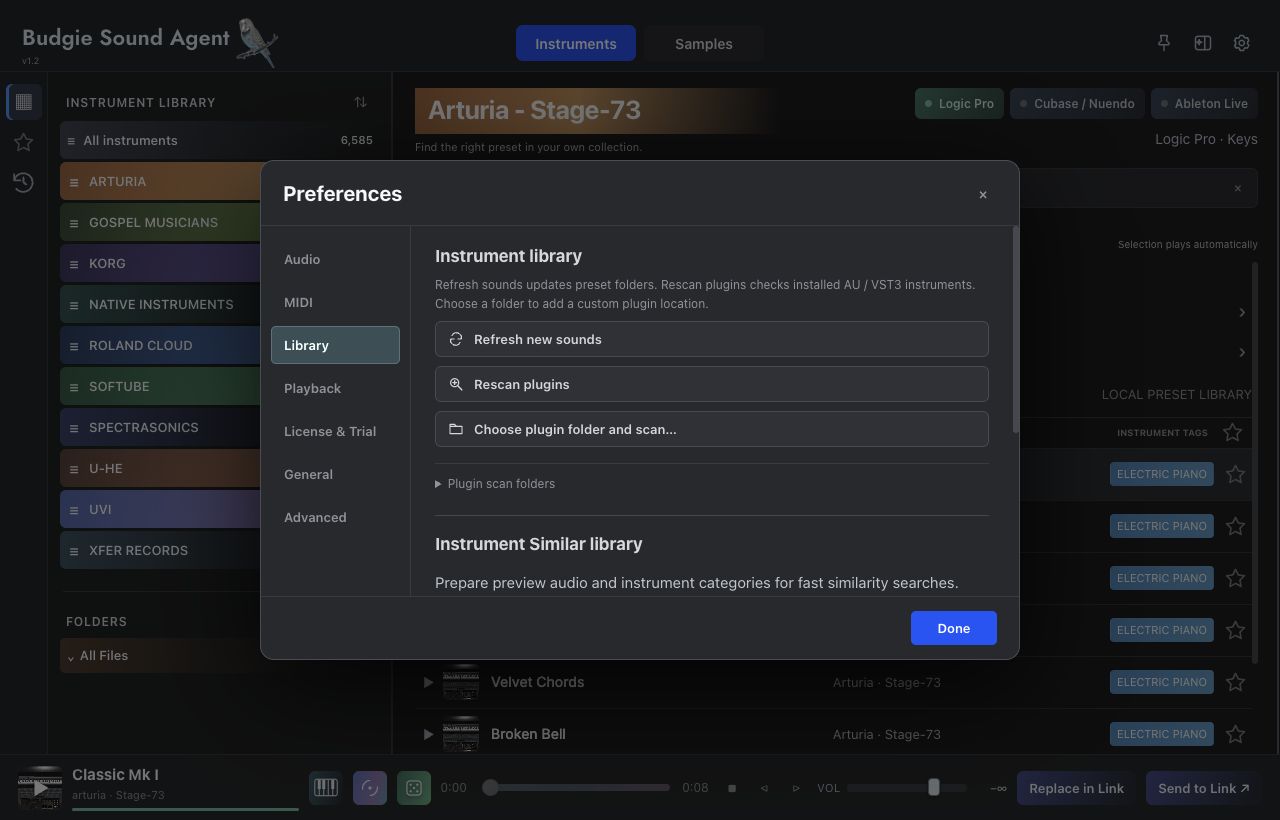 123
123| 分区 | 主要控件 | 具体用途 |
|---|---|---|
| Audio | Output device · Buffer size | 查看输出设备、采样率和缓冲时长。切换输出会改变 macOS 系统输出;不可写设备会限制缓冲修改。 |
| MIDI | Enable MIDI keyboard in Agent · Input device | 开启实时键盘输入,选择设备,查看活动与连接状态。 |
| Library | Refresh new sounds · Rescan plugins · Similar library | 更新声音目录、扫描插件、准备或停止 Similar 音频特征分析。 |
| Playback | Kontakt preset cache · UVI playback engine | 选择快速切换或节省内存模式,以及实际使用的 UVI 宿主。 |
| License & Trial | Open Budgie Hub · Start 14-day trial · Check activation again | 检查账号与授权状态,通过 Hub 管理试用、购买码与设备。 |
| General | Language · Interface size · Disk space | 设置界面语言与 80%、90%、100%、110%、125% 缩放,查看磁盘占用并清理可丢弃缓存。 |
| Advanced | Plugin calibration · Plugin preset folders | 检查插件自有浏览控件的定位校准,查看插件与预设目录。 |
较小缓冲通常降低演奏等待感,但增加 CPU 压力;较大缓冲更适合大型音源或高负载。界面显示的缓冲时长按帧数与采样率计算,实际演奏延迟还包括音源、设备与宿主链路。切换设备或缓冲可能短暂中断声音。
部分音源需要定位自己的 PATCH、PRESETS、SEARCH 或 BROWSER 控件。Plugin calibration 会打开插件并保存相对窗口的位置。只在相关音源的浏览操作异常、版本或布局改变时检查;不要把校准当成清理资料库。
18
知道哪些属于原始声音,哪些属于工作数据。
| 数据 | 作用 | 清理时的处理 |
|---|---|---|
| 原始采样与厂商音色库 | 真正用于试听、加载与创作的资源。 | Clean disposable data 不删除原始声音或官方预览。 |
| 索引、特征与个人标记 | 启动索引、当前导航缓存、声音特征、标签、收藏、篮子、设置。 | 当前清理功能会保留这些数据。 |
| 旧目录缓存与旧索引备份 | 已不再需要的历史辅助数据。 | 列为 Disposable data,可由清理按钮移除。 |
| 录制与临时分析音频 | 参考录制用于本机匹配;Similar 临时分析材料有独立管理限制。 | 常规可丢弃缓存清理保留录制;临时分析音频按生命周期释放。 |
打开 Preferences → General → Disk space,点 Refresh usage。查看 Application、Data folder、Compressed sound features 和 Disposable data,而不是只看总大小。
使用 Clean disposable data,并等待状态返回。若可清理值为零,按钮可能不可用;这不表示资料库损坏。
资料库查找和音频分析围绕本机资源进行;账号登录、试用、设备授权和云同步需要网络。语音输入由系统提供,是否可在本机识别以系统当前语言和提示为准。不要将“本地声音分析”理解为整个产品所有服务都不联网。
19
列出当前范围,也说明“支持”具体指哪一步。
以下范围与当前产品页一致。全套表示该厂牌已纳入的产品系列范围,不代表所有历史版本、所有预设文件都无需检查;浏览、预览、实时演奏与 Send to Link 的可用性仍取决于具体安装、格式与授权。
| 厂牌 / 类型 | 当前范围 | 加载条件 |
|---|---|---|
| Native Instruments / Kontakt | Komplete 全套;本机支持 nicnt 入库的 Kontakt 音源。 | 对应产品已安装并授权,Kontakt 库符合当前入库条件。 |
| Xfer Records | Serum / Serum 2 | 使用已适配的 .fxp / .serumpreset,核对实际安装版本。 |
| Spectrasonics | Omnisphere 音色与已适配的 Spectrasonics 资源。 | 对应产品与资源目录可读取;具体预设加载以当前适配为准。 |
| UVI | UVI 全套音源与音色库。 | 安装对应库,并在 Playback 选择可用的 Falcon / UVI Workstation。 |
| Arturia | Arturia 全套音源。 | 需要对应 Audio Unit 与可识别预设资源。 |
| Softube | Model 72 / 77 / 80 / 82 / 84 | 对应产品已安装,使用当前支持的资源。 |
| Roland Cloud | Roland 全套音源。 | 以已安装产品与当前可加载状态为准。 |
| KORG | KORG 全套音源。 | 支持的文件格式与工厂预设。 |
| u-he | Repro-1 / Repro-5 / Zebra2 / ZebraHZ / Zebralette | 当前已适配预设与对应已安装产品。 |
| Gospel Musicians | BASSalicious 2 / Neo-Soul Keys Studio 2 / Pure Synth Platinum / TGX-85 / Pure SUB / Splat-to-Clat | 受支持的原生预设格式。 |
| GForce | OB-E / Oddity3 / SEM / DMX / IconDrum | 已适配 XML 预设,并需要对应 Audio Unit。 |
| Synapse Audio | DUNE 3 / Legend HZ / Obsession | 受支持的已安装产品及预设。 |
| Excite Audio | 已适配的 Bloom 系列。 | 受支持的原生预设。 |
| Plugin Alliance | DS Thorn | 受支持的 .thorn 预设。 |
| Audio Unit / NKS | 其他已适配的 AU 与 NKS 资源。 | .aupreset 及已适配 NKS 状态,不代表全部插件。 |
20
把搜索工具连成一个创作动作。
Instruments → Keys → Electric Piano,先听已有预设。Finder 写“温暖、起音柔和的电钢琴”;把合适的厂牌放进 Basket,随机比较同一组和弦。选定后在 DAW 的乐器轨道插入 Link,发送并保存工程。
Samples 中选择鼓目录或 Sample Basket;Exact BPM 设为 90,先用 0 容差,再按需要放宽到 ±5。循环和单次击打分别探索;把选中素材拖进 DAW 后,由宿主完成起点与拉伸设置。
截取能代表目标的短片段,优先选择较少叠加的部分。Finder 选 Samples 或 Instruments,并加入参考文件;再用文字说明你只关心“军鼓”或“Pad”。听前几名,改用单个候选继续 Similar,而不是把整首混音当作唯一参考。
每次只星标真正愿意再听的声音,在 Favorites 新建歌曲或用途分组。用稳定的乐器、质感标签整理;下一次从收藏与篮子出发,减少重新翻整套硬盘的时间。
先在 DAW 保存当前工程状态,再确认目标 Link。Agent 中用同一段 MIDI 比较两个候选,选定后 Replace in Link。若要同时保留两个声音,先在 DAW 建立第二条轨道与 Link,不依靠重复发送自动生成新轨。
21
快捷键只在合适的焦点与上下文中生效。
| 操作 | 位置 | 结果 |
|---|---|---|
| Space | 主结果区,且不在文本输入或打开的弹窗中。 | 播放 / 暂停当前采样或音源试听。 |
| ↑ / ↓ | Sample / Instrument 结果列表。 | 切换相邻结果;试听行为取决于当前状态。 |
| Enter | Finder 描述输入框。 | 提交搜索;Shift + Enter 保留换行输入。 |
| ⌘ , | 主程序。 | 打开 Preferences。 |
| ⌘ C | 选中 Sample,且不在输入框或弹窗中。 | 复制当前采样,供支持的目标应用使用。 |
| 点击采样波形 | Sample 结果行。 | 从指定位置开始试听。 |
| 右键结果 | 资源结果。 | 打开标签编辑、真实路径或试听等可用操作。 |
| 拖动侧栏边缘与分隔条 | 资料库与文件夹区域。 | 改变视图空间,不修改声音。 |
在说明书页面中,/ 聚焦搜索,Escape 清除或关闭搜索结果;目录链接只在主动点击时跳转。说明书快捷键与插件本身快捷键分开使用。
22
一个 Budgie 账号连接下载、授权与设备。
| 项目 | 当前发行版说明 |
|---|---|
| 运行平台 | macOS 13+ · Apple Silicon |
| 产品组成 | Sound Agent 独立程序 + Budgie Instrument Link AU / VST3 接收端 + Budgie Hub 账号与授权管理。 |
| 完整试用 | 14 天;通过产品授权页与 Budgie Hub 开始。 |
| 试用设备 | 每款产品一台电脑;实际可用状态查看 License & Trial。 |
| 购买授权 | 支持两台电脑;通过 Hub 或账号中心管理设备。 |
| 网络检查 | 当前授权界面说明:试用需在 72 小时内在线检查;正式授权 30 天内续检,另有 7 天续检宽限。具体期限以授权页显示为准。 |
| 离线激活 | 当前不可用。 |
在官网账号中心查看当前可下载版本,按安装器提示完成 Sound Agent、Link 与 Hub 安装。安装 Link 前先退出使用它的 DAW。
在 Budgie Hub 登录与购买时一致的邮箱。已购买产品使用付款邮件中的激活码注册;试用从产品的 License & Trial 开始。
回到 Agent 点 Check activation again,确认试用或正式授权状态。更换电脑时先在 Hub 或账号中心处理旧设备名额,不必重新购买已有产品。
23
按出现问题的那一步检查,避免无差别重置。
确认文件夹已经显示在 AUDIO LIBRARY,并等待索引结束。检查外接盘与读取权限,再用 All libraries 和 Reset filters 放宽范围。若文件本身已移动,应恢复或重新加入实际目录。
打开 Preferences → Library,先 Rescan plugins,再 Refresh new sounds。自定义位置用 Choose plugin folder and scan…。同时确认音源架构、格式与授权符合当前版本。
检查底部选择、播放状态、VOL 与系统输出。预览可能不存在,或实时加载仍在读取样本;到原厂音源中确认预设能正常打开。
确认当前预设支持实时演奏,并已加载完成;检查音源内部音量、音区与输出。MIDI 到达 Agent 不等于已经加载了可发声的乐器。
检查物理键盘是否同时直达 DAW 和 Agent。使用焦点路由时按 MIDI setup 启用 Agent 输入,关闭重复的物理键盘直连,并测试 Agent 与 DAW 两个方向。
确认目标轨道插入了正确格式的 Link,并打开目标窗口。重新选中受支持的音源预设,核对连接标签、音源安装与授权。
多开 Link 时,先打开你真正要接收的那一个窗口,并核对 Agent 底部目标。发送前保存工程;需要保留多个声音时为它们建立各自轨道与 Link。
检查目标轨道的 MIDI 输入、监听 / 录音准备、输出与静音状态。等待音源读完样本,并在 Link 内确认加载的是预期预设。
先确认 scope 与目录范围,再缩短描述,保留乐器和最关键的质感。检查该资源是否已索引、标签是否合适;有时普通名称搜索更直接。
在 Preferences → Library 查看进度,使用 Prepare / Resume 或 Refresh new instruments。缺失预览会减少可测量候选;可以换一个有预览的参考并放宽分类。
检查语音语言与系统听写设置,按提示完成相关权限。系统报告本机语音不可用时,使用 Open Keyboard settings 检查支持,或直接输入文字。
确认其他应用正在播放,并检查 macOS 的 Screen & System Audio Recording 权限。权限修改后,按系统提示重新打开应用;也可用已有参考文件代替录制。
这是节奏分析中的常见歧义。结合文件名、实际节拍和音乐上下文判断,必要时修正标签或扩大容差,不要只按一个数字删除素材。
Kontakt 可切到 Save memory;确认没有同时运行过多大型宿主。将不必要的 Similar 准备任务暂停,适当增大音频缓冲,等待样本读盘完成。
收藏仍然指向原资源。先恢复硬盘与路径,再刷新资料库;收藏不会替你保存一份独立的音频副本。
网站顶部或页脚的地区与语言选择只管理网页。插件语言在 Preferences → General → Language 设置;Finder 的语音语言另行选择。
确认 Hub 登录的是正确邮箱、网络可用且产品已注册。回到 License & Trial 点 Check activation again,查看当前设备和在线检查时间;仍异常时联系支持。
请提供 Agent 版本、macOS 版本、DAW 与插件版本、音源与预设格式,以及复现步骤和状态截图。不要发送密码、激活码或整套商业音色库。
仍需帮助,请联系 hello@budgieaudio.com,或使用网站联系页面的软件支持入口。说明问题发生在哪一个阶段,能更快判断是目录、预览、实时加载、MIDI 还是 Link 接收。
找到、听见、演奏,然后回到你的作品。