Budgie Motion · 用户说明书
把每一次变化,
写进声音。
从一段能听见变化的节奏开始,再深入每格时值、包络形状、映射计算和各效果器的参数。按完整示例操作,也可以直接搜索你想研究的细节。
Motion 1.0 · 修订于 2026 年 11 月 18 日
一分钟上手
Budgie Motion 是插在音轨上的节奏与调制效果器。 Rhythm 改变这一格的音频如何播放,LFO 给出随时间变化的数值,Matrix 决定这个数值送到哪里。三者可以在同一个循环里各做一件事。
- 在 DAW 的音频效果插槽载入 Budgie Motion,循环播放一小节鼓组或有明显起音的素材。
- 点击顶部预设名,载入 Default。先将 Amount 和全局 Mix 保持在 100%。
- 打开节奏(Rhythm),设为每格 1/16、16 格。沿「倒放」行拖过最后两格,听最后半拍的变化。
- 打开滤波模块,选低通。去矩阵(Matrix),为 LFO 1 添加「滤波 → 截止」映射。边播放边看范围条上的圆点和「现在」一栏。想听更明显的扫动,可切换到 Remote,拉开两个端点。
用顶部 B 对比插入前后的声音。想暂时收小整组运动,可以降低 Amount。
安装、试用与授权
Motion 1.0 支持 macOS 13 或更高版本,以及 Apple Silicon 和 Intel Mac。安装包提供 AU、VST3 和独立应用。Logic Pro 载入 AU,支持 VST3 的宿主可以载入 VST3。安装后若宿主没有列出 Motion,重启宿主并重新扫描对应格式。
在 BUDGIE HUB 中用你的 Budgie 账号登录,安装 Motion 并管理授权。首次打开正式版时,可在激活卡片上点「开始 14 天试用」。已有授权时,在 HUB 激活当前设备,回到插件的齿轮菜单点「重新检查许可证」。授权未激活或试用结束时,正式版的音频输出会静音。
界面与信号流
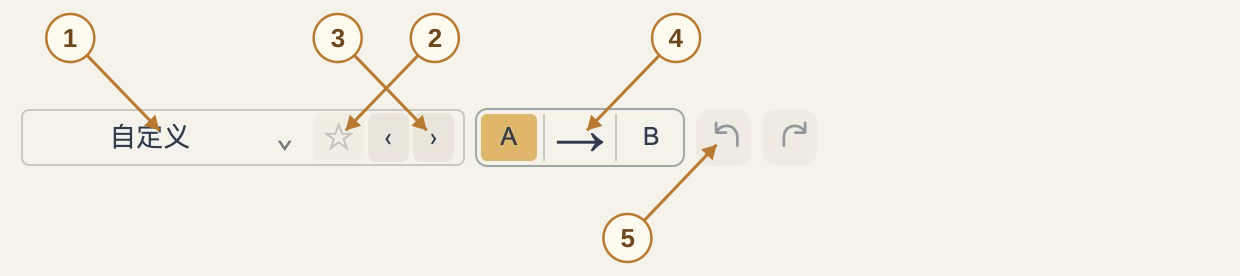
- 1预设名 / 下拉
点击进入分类预设库;这不是只读名称。
- 2☆ 收藏
收藏当前预设;在预设库的收藏分类中查找。
- 3‹ / ›
按预设顺序前后切换,与撤销 / 重做无关。
- 4A / → / B
A、B 切换两份设置,中间箭头将当前槽复制到另一槽,方向跟随当前槽。
- 5↶ / ↷
撤销与重做编辑。灰色表示该方向当前没有可恢复记录。
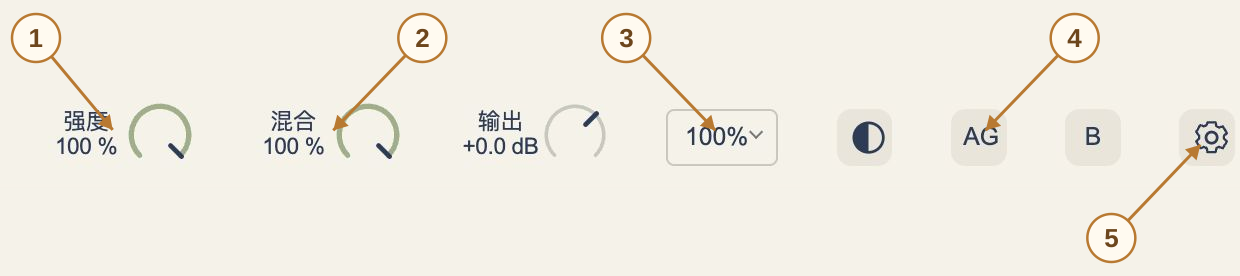
- 1Amount
收放所有 LFO 映射与节奏动作,保留静止音色;不等同于 Mix。
- 2Mix / Out
Mix 调整整个插件干湿比例;Out 调整输出增益,可双击原位输入。
- 3100% / 半圆
百分比改变界面大小;半圆切换浅色与深色。它们不影响音频。
- 4AG / B
AG 缓慢匹配响度;独立 B 为整机旁通,不是左边 A/B 的 B 槽。
- 5齿轮
授权、输出保护、动画、语言与设置导入导出。

- 1Rhythm / Matrix
进入时间编排页或映射页。
- 2模块名称
点击显示参数;拖动标签调整处理顺序。
- 3电源符号
直接开关效果,无须先进入模块。
顶部集合预设、A/B、撤销与重做、Amount、Mix、Out、缩放、主题、AG 和 B。点击模块名打开参数,点击旁边的电源图标开关模块。模块标签从左到右对应处理顺序,可直接拖动重排。齿轮菜单可恢复默认顺序。
场景下方的四个鹦鹉标签分别选择 LFO 1–4。Rhythm 打开时间效果网格,Matrix 打开映射表和所选 LFO 的编辑器。旋钮和数值可拖动修改,按住 Shift 微调,双击旋钮可在原位置录入数值。
默认处理顺序是 Pitch → Lofi → Robot → Filter → Drive → Rhythm → Motion → Delay → Space。把 Delay 和 Space 放在 Rhythm 后面,可以让切片后的声音进入延迟和混响。移动模块后试听尾音和起音的变化。
齿轮设置、外观与状态文件
授权与设备
齿轮顶部显示许可证状态、当前设备和可用的许可证标识。「在 BUDGIE HUB 中管理」打开授权管理。完成试用或激活后,使用「重新检查许可证」更新状态。内部测试版的授权提示与正式版不同,公开发行版以实际授权状态为准。
显示与顺序
顶栏百分比设置界面缩放,半圆按钮切换浅色 / 深色。齿轮内 Language 切换中英文,「场景动画」控制背景动画播放。关闭动画不会停掉 LFO 或音频处理。「恢复默认模块顺序」只恢复处理链顺序,不等于把所有参数载入 Default。
导出与导入
- 需要备份当前实例时,在齿轮中选择「导出 Budgie 设置」,保存为
.budgiemotion文件。 - 要在另一个实例恢复,选择「导入 Budgie 设置」,打开该文件。它恢复插件状态,并会替换目标实例的当前设置。
- 导入前先保存现有工程或导出当前实例。文件用于搬运状态,不用于转移设备授权。
DAW 工程保存实例状态;预设库用于保存与挑选音色方案;导出文件用于单独备份和搬运当前状态。三者用途不同。A/B 是当前编辑中的比较工具,确定的版本仍应保存进预设或工程。
响度、AG、旁通与输出保护
先比较,再补偿
顶栏 AG 按 K 加权后的平均能量缓慢匹配处理前后响度。载入预设会启用 AG 并重新开始匹配。播放有代表性的连续片段,等待数秒后再用独立的 B 旁通按钮比较;不要把 A/B 槽里的 B 当作旁通。
AG 至少积累约半秒有效输入后才更新目标,能量估计使用约 0.75 秒时间常数,补偿增益再以约 0.15 秒平滑跟随。输入接近静音时不继续训练。补偿范围限制在 0.125–8 倍,约 ±18 dB。它不会让每一个瞬态、每一段频谱都听起来完全等响。
保留门限和停带的动态
平均匹配比单个节奏边沿慢,因此短促的开门、停带和静音仍然保留。持续大量留白会改变平均能量,AG 的补偿也可能逐渐改变。需要固定输出增益做严谨对比时,先关闭 AG,再手动调 Out;录制同一段素材比较,而不是拿不同乐句比较。
输出保护的作用
齿轮中的输出保护处理峰值,AG 处理平均响度。开启 AG 时峰值保护始终运行;关闭 AG 后由「输出保护」开关决定。保护不使用前瞻,快速压低过高峰值,并以软拐点限制输出到约 −0.1 dBFS 内。强烈触发保护会改变动态和音色,需要时减少驱动、反馈或输出电平。
独立 B 旁通直接恢复输入信号,不经过这些效果补偿。全局 Mix 0% 则发生在 AG 与保护之前,因此打开 AG 时,它和旁通的电平不一定立即相同。
拍点、格长与三个速率
Rhythm 每格长度、LFO 循环速度、Motion 模块内部速率独立设置。Rhythm 的「格数 × 每格时值」决定整段长度;LFO Rate 决定波形完成一轮要多久;Motion Rate 决定合唱、镶边或颤音自己的运动速度。
| 设置 | 结果(4/4) |
|---|---|
| 16 格,每格 1/16 | 4 拍,一小节 |
| 16 格,每格 1/8 | 8 拍,两小节 |
| LFO 1 Bar,16 步 | 每步 1/16 |
| LFO 1/4,16 步 | 整轮只有一拍,每步为 1/64 |
同步分度中的附点为普通时值的 1.5 倍,三连音为 2/3。节奏网格最多覆盖 16 个四分音符拍;较大的每格时值会限制可选格数。这里的 Bar 示例以 4/4 为基础,其他拍号按实际四分音符拍数核对。
跟随宿主
宿主播放时使用它的音乐位置和速度;停止时内部时钟继续以宿主速度前进。同步 LFO 通过位置计算相位,跳转或循环可能改变它的当前位置。自由 LFO 在宿主由停止进入播放时重新起振。要对齐乐句,先从宿主小节线播放,再调 Phase。
Rhythm · 编排时间效果
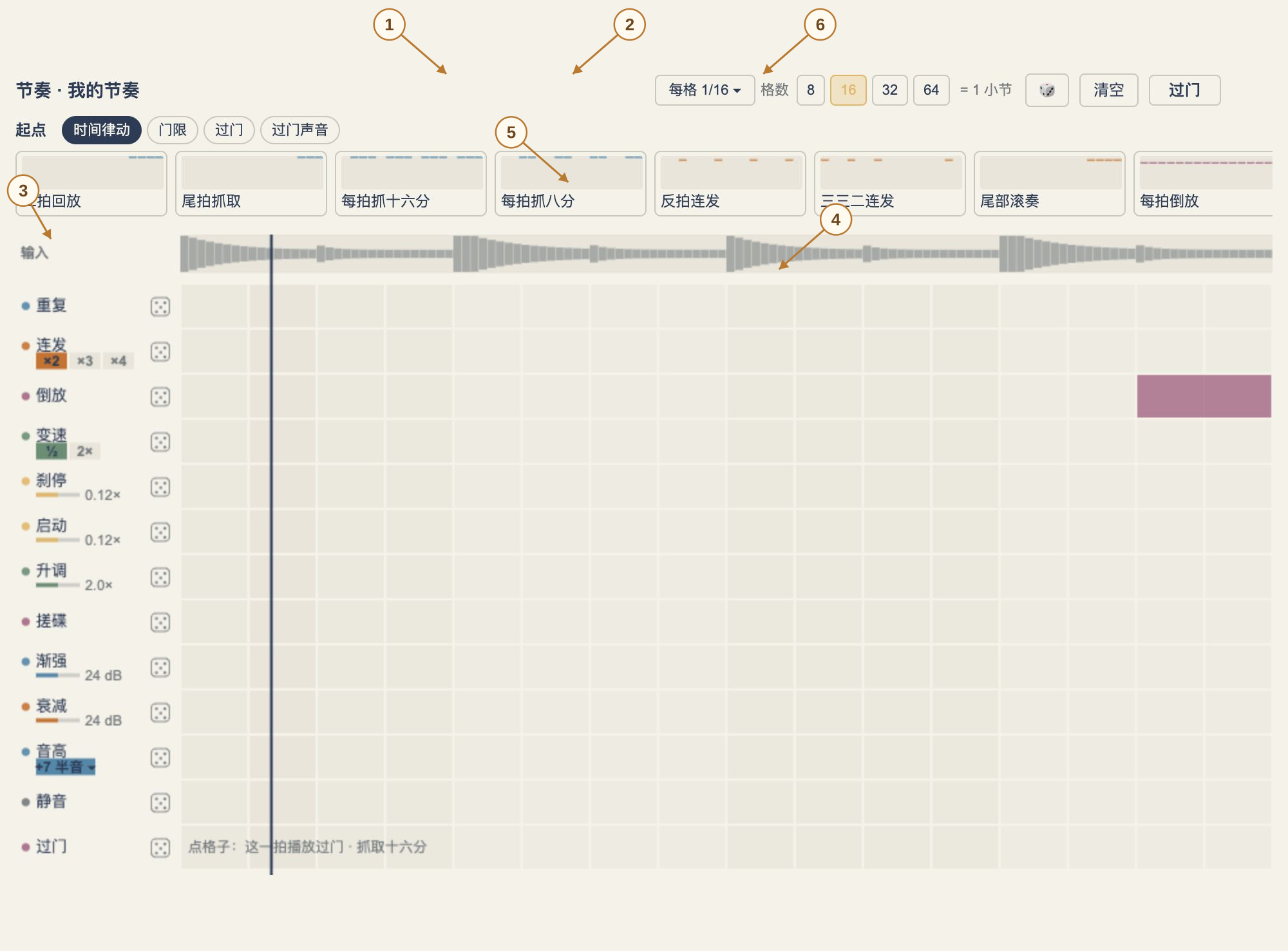
- 1每格时值
本例 1/16:每格是十六分音符。格数和每格时值相乘才是整轮长度。
- 2格数与总长度
选择 16,右边显示一小节。不要把格数误当 LFO 的步数。
- 3动作行与类型
左侧每行是一种动作;连发的 ×2 / ×3 / ×4、变速的 ½ / 2× 在行名下选择。
- 4最后两格倒放
在倒放行拖过第 15–16 格,形成一个连续区块。点击同类亮格或右键拖动可擦除。
- 5竖线 = 播放位置
看竖线经过的列,再读这一列点亮的动作。空列正常播放。图中输入波形是网页演示信号。
- 6Fill 与骰子
过门按住临时播放;旁边整段骰子随机整个节奏,各行左边的骰子只修改该行动作。
时值、格数和播放位置
「每格」决定单格时值,「格数」可选 8、16、32 或 64,受最长 16 拍的限制。以四分音符为一拍,16 格 × 1/16 等于 4 拍,32 格 × 1/16 等于 8 拍。菜单也有附点和三连音。播放时竖线显示当前列。有色块的格子执行对应效果,空格正常播放。
画格子、选类型、调深度
点击空格写入效果,点击同一行已亮起的格子擦除。拖动可画一段,右键拖动可擦除一段。每格保存一种时间动作。Repeat 复用前面的切片,Ratchet 在格内按 ×2、×3 或 ×4 连发。Speed 可选半速或双速,Reverse 则把选中的片段倒着播。
Stop 和 Tape Start 分别用于减速刹停和起转,Riser 用于上升,Scratch 做搓碟,Swell / Decay 塑造起落,Mute 留下空拍。支持深度的行可在行名处左右拖动。Pitch 行先选半音,再画变化发生的位置,其移调随采样播放速度变化。全段的音高叠层和移调在 Pitch 模块中调整。
起点、骰子和过门
在「起点」选一个图案开始,编辑后可继续作为自己的节奏调整。顶部骰子随机整段,行旁骰子生成该行的变化。时间效果共用格子,因此新生成的格可能覆盖同一列原有的时间动作。可以用顶部撤销返回。
右键点击「起点」中的图案可把它设为过门。按住 Fill 播放它,松开恢复主图案,Shift 点击可锁定或解锁。想把过门写进循环,就在 Fill 行点亮对应格子。控制 Rhythm 自身参数的 LFO 线路也会在节奏页显示,点击其行可回到相应的 LFO。
时间动作的行为与覆盖规则
一个格子保存一个时间动作。把 Reverse 画到已有 Stop 的同一列,会替换那个时间动作;Fill 行独立保存。编辑的开始点、拖动方向和整段范围会影响片段边界,因此需要连贯倒放时,应一次拖出完整区块。
| 行 | 声音行为与编辑方式 |
|---|---|
| Repeat | 复用前方切片的来源。先保留一格原声,再把 Repeat 画到后面,能清楚听到抓取位置。 |
| Ratchet | 先选 ×2、×3 或 ×4,再绘制。每格独立连发,适合连续细分的重音。 |
| Reverse / Speed | 倒放或半速、双速处理所画区块。Speed 的类型在行名下选择。 |
| Stop / Tape Start | 分别从运动进入刹停、从低速进入恢复。行名下深度控制动作幅度。 |
| Riser / Scratch | 上升变速与往返搓碟。先少量写在句尾,再调整深度与范围。 |
| Swell / Decay | 渐强与衰减的动态片段。与 Mute 的留白组合,可改变重音分布。 |
| Pitch | 选择 −12、−7、−5、−3、+3、+4、+5、+7 或 +12 半音后画格。音高随播放速度改变。 |
| Mute | 该格静音。清除格子则恢复正常播放。 |
绘制不同类型会覆盖已亮格。点击同类型亮格或右键拖动则擦除。修改类型选择后再画新格,已有格保留自己的类型。
Fill、骰子与图案库
三处随机入口
Rhythm 顶部骰子重新生成整段时间图案;行旁骰子只尝试生成该行的动作;LFO 的骰子改变包络或步进数据。节奏时间动作共用列,随机一行仍可能覆盖相同格子的其他动作。随机前可以复制到另一个 A/B 槽,或生成后用撤销退回。
主图案与过门
- 在「起点」左键选择主图案,播放确认。
- 右键另一图案,将它指定为 Fill。
- 按住 Fill 临时演奏,放手恢复主图案。Shift 点击锁定,再次 Shift 点击解除。
- 在 Fill 行画格,把过门写进每次循环。需要主图案重新出现时,擦除那些 Fill 格。
Fill 正在播放时,时间网格显示它的内容。先松开或解除锁定,再修改主图案。顶部 Clear 会清空网格与序列行,操作支持撤销。
LFO · 波形、手绘与步进
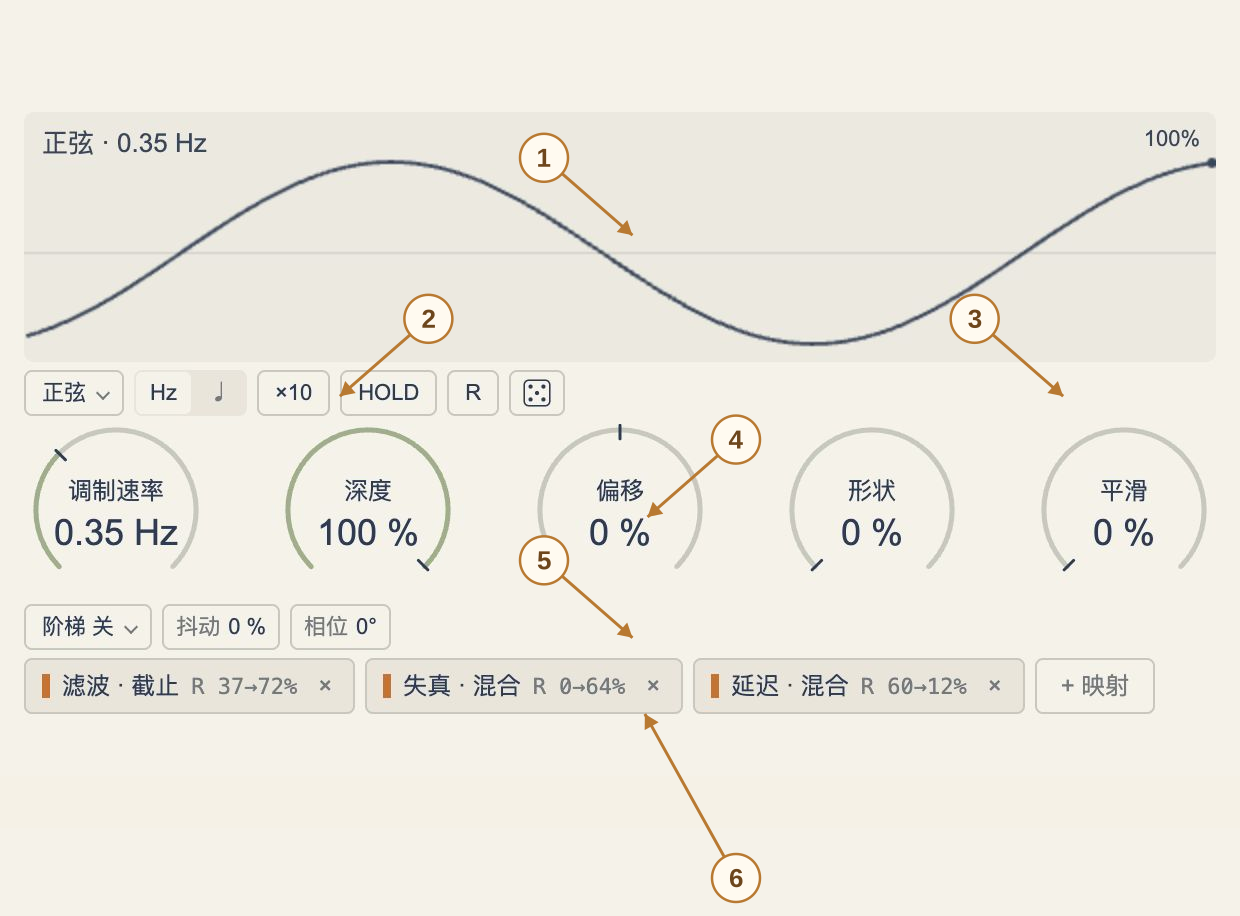
- 1波形与当前值
上方显示类型和循环时值,右上角显示当前输出百分比。
- 2波形 / Hz / ♩ / ×10
波形菜单选连续、随机、手绘或步进;Hz 为自由速率,♩ 跟随节拍,×10 仅加速自由模式。
- 3HOLD / R / 骰子
HOLD 保持当前输出;R 重触发;骰子生成新的可编辑节奏形状。
- 4五个旋钮
Rate 管整轮速度;Depth 管幅度;Offset 平移;Shape 改形;Smooth 把边沿变柔和。
- 5阶梯 / Jitter / Phase
阶梯量化输出高度;Jitter 扰动;Phase 移动循环起点。
- 6目标标签 / + Map
点击已有标签编辑映射;+ Map 后点击控件学习。× 只移除对应线路。
选择时钟
每个 LFO 都有自己的速率、形状和映射。在 ♩ 模式下,Rate 决定整个循环的时值,同步相位跟随宿主播放位置。在 Hz 模式下,Rate 以每秒循环次数计,×10 加快自由速率,R 可重启自由相位。Phase 移动循环的起点,HOLD 锁住当前输出。
三种画法
- 内置波形。正弦、三角适合连续起伏,上升 / 下降锯齿适合渐变后回到起点。方波与 Bin 适合在高低之间切换,随机保持与平滑随机适合不规则运动。
- 手绘节点曲线(Draw)。双击添加节点,拖动调整横向时机和纵向幅度,小圆点改变段的弧度,右键删除中间节点。最多 16 个节点。启用 1/16 吸附可对齐循环内的 16 等分,关掉可自由定位。两个节点对齐到同一时间可做瞬切。
- 步进(Steps)。选择 4、8、12 或 16 步,在屏幕中拖出每步高低,右键拖动清零。可全开、清空、反相,也可用骰子生成新节奏。波形整周期的 Rate 除以步数,才是每一步的时值。
Depth 收放波形幅度,Offset 抬高或压低整条曲线,Smooth 把折角过渡拉长,Jitter 加入随机起伏。Shape 随波形改变形状。控制区里的「阶梯」是把波形幅度量化成几级,波形菜单中的「步进」则是逐格手绘。
八种波形与随机概率
Sine 围绕中间值连续起伏;Triangle 以近似匀速升降;Saw Up 和 Saw Down 单向推进,到周期边界复位;Rectangle 在高低间切换。选择音色参数时可用连续形状,想写清楚的节奏开关时可从 Rectangle、Steps 或 Draw 开始。
Random 每周期得到一个新数值并保持,Bin 每周期只取 0 或 1,Wander 平滑连接相邻随机值。Bin 的 Shape 为 0 时,高位概率约为 50%;Shape 增大时高位概率上升,最大值会一直在高位。有限长度的随机片段可能连续多次高位或低位。需要精确规定开关次数时,用 Steps 手绘。
Rectangle 的 Shape 从 0 到 100% 会让高位占比从 50% 增至 95%。Sine、Triangle 和锯齿的 Shape 改变周期内的时间分布,拐点会向后偏。Random 使用 LFO 编号与循环编号生成确定的随机值,同一音乐位置具有可重复的结果。
Depth、Offset、Smooth 与阶梯
LFO 输出经过波形、Jitter、阶梯量化,再应用 Depth 与 Offset,最后平滑。把波形输出记为 w(0–1)、Depth 记为 d(0–1)、Offset 记为 o(−1 至 +1),平滑前的结果为 clamp(0.5 + (w − 0.5) × d + 0.5 × o, 0, 1)。
Depth 100%、Offset 0% 保留完整高低范围;Depth 50%、Offset 0% 把输出压到 25–75%;Depth 0%、Offset 0% 得到恒定 50%。因此 Depth 为零时,Remote 会停在两个端点之间的参数位置。Offset 会把结果向上或向下平移,碰到边界后裁切。
Jitter 在每轮八个小区间加入扰动。下方的阶梯选项把输出量化到 2–16 级;波形菜单里的 Steps 则允许逐步指定数值。Smooth 的平滑时间随循环时长变化,同一百分比在慢周期上会形成更长的过渡。要做清晰切片,先将 Smooth 和 Jitter 设零,再按听感逐渐增加。
Draw · 节点和曲率编辑
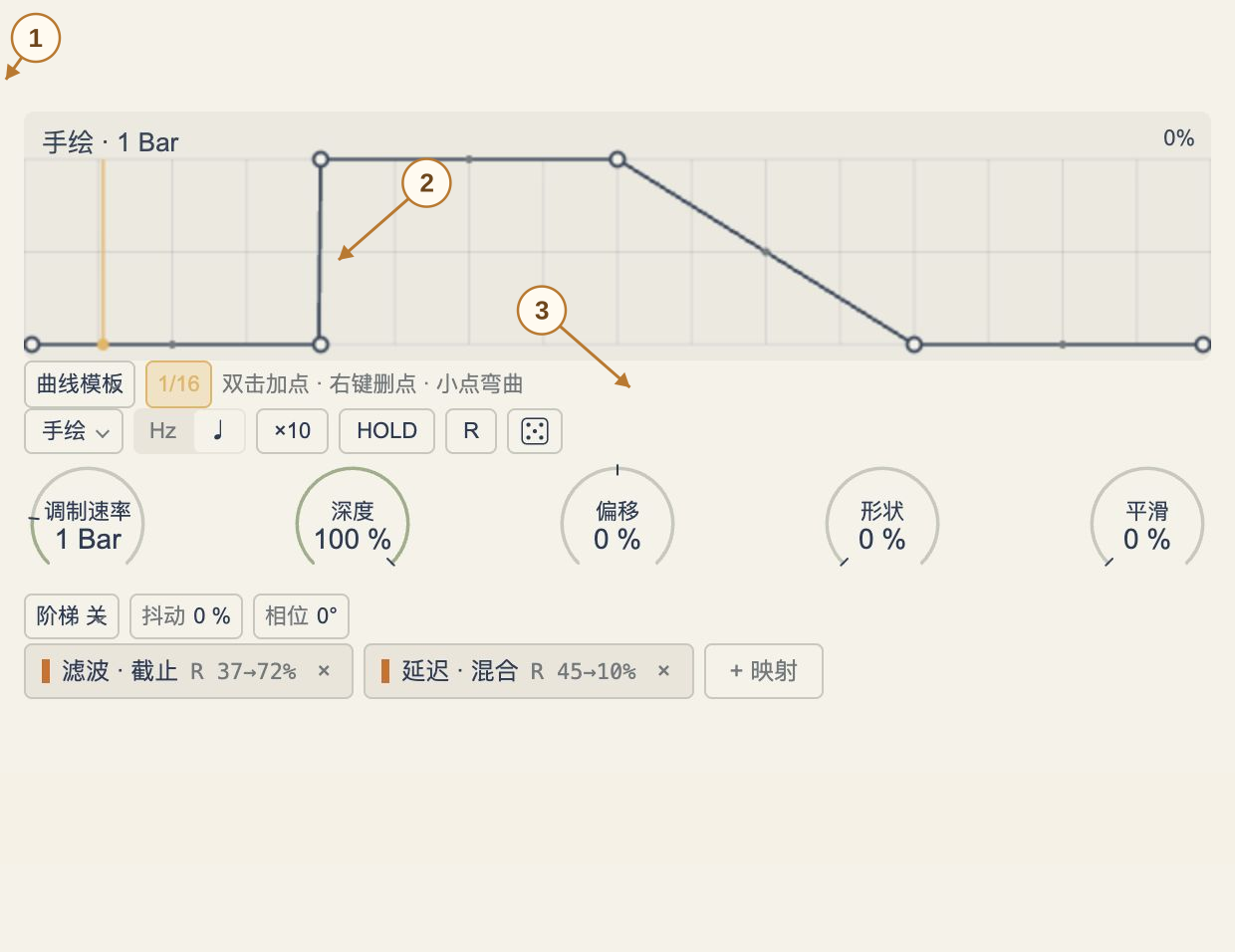
- 1增加与移动节点
双击空处增加节点;拖动大圆点改变时间和高度。
- 2垂直边与水平段
本例 ¼ 处两个节点同一横坐标,形成瞬切;后面水平段保持高位。
- 3Shapes / 1/16
载入形状或开启十六等分吸附。小点控制弯曲,右键删除中间节点。
- 从波形菜单选「手绘节点曲线」。屏幕改为整轮包络。
- 双击内部位置添加节点,拖动节点控制时间与幅度。首尾节点固定在循环两端,纵向可以调整。
- 拖动两个节点间的小点改变曲率。弯曲影响该段在前半程和后半程推进的速度。
- 打开 1/16 吸附,对齐循环的十六等分;关闭后可自由放置。两点横坐标相同、纵坐标不同可形成垂直边。
- 右键中间节点删除。首尾节点保留;最多容纳 16 个节点。
Shapes 可载入现成形状。全局 Shape 还会影响每段弯曲,因此检查节点时先将 Shape 设零。连续音色扫动可让首尾高度接近;要做循环末尾的瞬切,可让两端不同,并按需要加少量 Smooth。
一个一小节循环的 1/16 吸附每格是一拍的四分之一;当整轮改为 1/4 时,同样的十六等分会更快。吸附跟随整轮比例。
Steps · 门限与逐拍力度
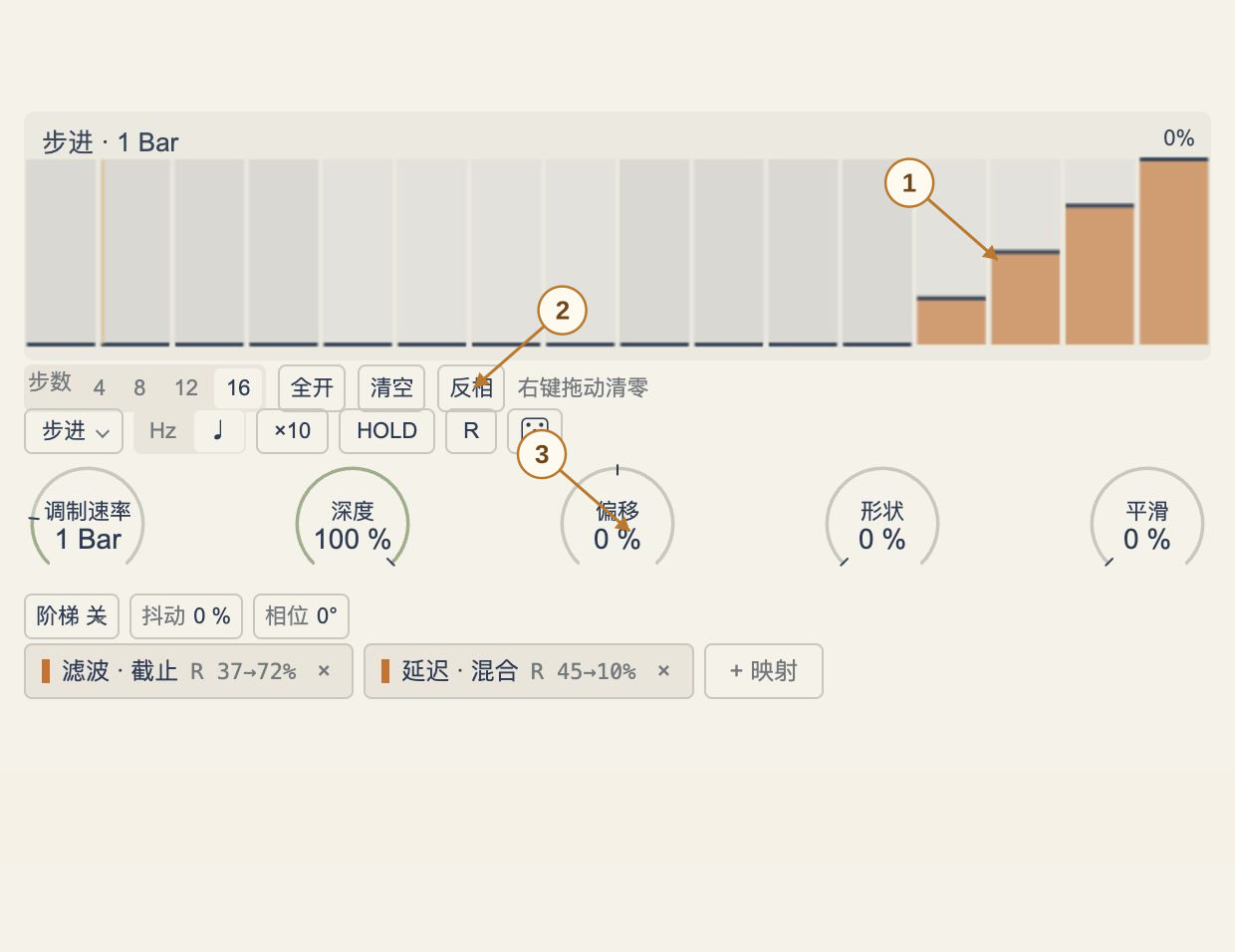
- 1前十二步保持低位
前面十二步为 0%,末四步依次为 25 / 50 / 75 / 100%。
- 2步数与整组操作
16 步对应整轮十六等分;清空、反相、全开可快速编辑。
- 3整轮 Rate = 1 Bar
与 16 格、每格 1/16 的 Rhythm 对齐。把 Rate 改成 1/4 后每步会快四倍。
进入 Steps 会启用同步,设为 1 Bar 和 16 步。可改成 4、8、12 或 16 步。左键拖动画高度,右键或 Alt 拖动清零。高度吸附沿用 Draw 页的 1/16 吸附状态:开启时按 25% 的力度间隔落点,关闭时可画更细的力度。当前 Steps 工具栏没有独立吸附按钮;需要改变该状态时,先在 Draw 中设置,再回到 Steps。
把 Steps 映射到 Drive Mix,Remote 设 0→60%,再只抬高第 3、7、11、15 步。对应位置就会混入失真。要让某一次较轻,把那一步设 50%,其结果会落在这条 Remote 范围中间。All on、Clear 和 Invert 可整组编辑。
一个 LFO 的所有目标共享这些步。如果希望延迟在第 15–16 步出现,而失真在第 3、7、11 步出现,可以分别使用 LFO 1 和 LFO 2。四个 LFO 可以用不同周期制造持续变化,同时保留可预测的节拍网格。
LFO 参数范围速查
以下以 LFO 1 为例,四个 LFO 的范围相同,设置与映射各自独立。Rate 在 Hz 和同步模式下使用不同参数;×10 只影响自由速率。形状与阶梯的具体作用见前面的波形章节。
| 控件 | 范围 / 选项 | 用途 |
|---|---|---|
| LFO1 速率 | 0.01–40 Hz | 自由模式下每秒周期数 |
| LFO1 同步速率 | 8 Bars / 4 Bars / 2 Bars / 1 Bar / 1/2 / 1/2T / 1/4. / 1/4 / 1/4T / 1/8. / 1/8 / 1/8T / 1/16. / 1/16 / 1/16T / 1/32 / 1/64 | 整个循环的同步时值 |
| LFO1 ×10 | Off / On | 自由速率乘以十 |
| LFO1 深度 | 0–100 % | 以中点为中心收放 |
| LFO1 偏移 | -100–100 % | 整体上下偏移 |
| LFO1 形状 | 0–100 % | 随波形改变的形状参数 |
| LFO1 平滑 | 0–100 % | 输出平滑 |
| LFO1 抖动 | 0–100 % | 轮内随机扰动 |
| LFO1 相位 | 0–360 deg | 循环起点偏移 |
| LFO1 保持 | Off / On | 保持当前输出 |
| LFO1 阶梯 | 关 / 2 / 3 / 4 / 5 / 6 / 7 / 8 / 9 / 10 / 11 / 12 / 13 / 14 / 15 / 16 | 输出幅度量化级数 |
Matrix · 映射范围与实时数值
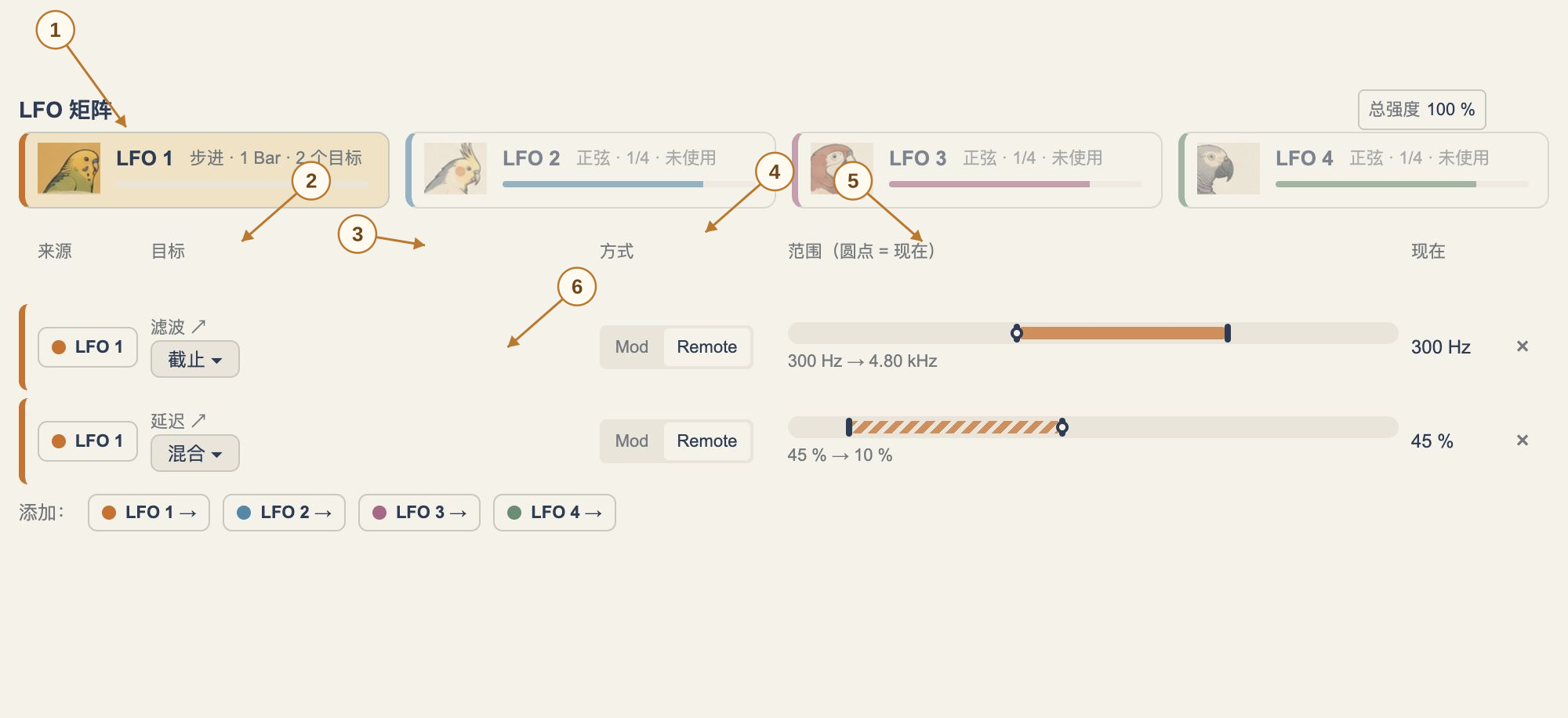
- 1来源卡片
点击 LFO 1 聚焦这组目标,再点一次恢复全部。进度条是 LFO 输出,不是音量表。
- 2目标模块与参数
模块名打开效果器;下面的参数下拉可改目标。
- 3Mod / Remote
本例用 Remote:低位与高位分别控制两个端点。Mod 在基础值上增加运动。
- 4范围端点
拖动两个端点。Cutoff 向上,Delay Mix 45%→10% 向下,两条路线共用同一个 LFO。
- 5现在 / ×
现在显示实际参数单位;× 删除这条映射,不会删除效果器。
- 6添加映射
选来源 LFO,再选模块和参数;每个 LFO 最多八条。
每个 LFO 最多八个目标,四个 LFO 共 32 个映射槽。用 LFO 下方的「+ 映射」再点一个旋钮或开关即可学习,Esc 取消。也可以在 Matrix 底部点相应的 LFO,再选模块和参数。点击上方 LFO 卡片可聚焦该组,再点一次恢复显示全部。
- Mod ±
- 以原来设定的值为中心向两侧摆动。适合已有音色,仅需加一点变化。
- Mod +
- 从基准值向上移动。适合只在特定拍增加失真、扩宽或回声。
- Remote
- 把 LFO 的低位与高位分别映射到两个端点。向左或向右拖动端点,范围以参数自身单位显示。
- 反向范围
- 让第一个端点大于第二个。范围条出现斜纹,LFO 上升时目标数值下降。
每行的颜色对应来源 LFO,圆点与「现在」显示目标的当前有效值。点击行首可换来源,点参数下拉可换目标,× 移除映射。目标模块关闭时对应行会变淡。对同一目标叠加多条路线前,先逐条试听,尤其要留意 Remote 对最终位置的影响。
映射计算、端点与多路叠加
范围条使用参数的归一化位置 0–1。以 b 表示基准、u 表示 LFO 输出、a 表示映射 Amount,Mod + 为 clamp(b + a × u),Mod ± 为 clamp(b + a × (u − 0.5))。所以界面显示 ±40% 时,满幅 LFO 围绕基准最多移动约 −20% 到 +20% 的参数行程。
Remote 使用 lo + (hi − lo) × u。lo 高于 hi 时就是反向范围。频率与时间等参数带有曲线刻度,因此范围中点不一定是两个 Hz 或 ms 数字的算术平均数。以「现在」显示的实际单位检查结果。
多个 LFO 控制同一参数
每轮从参数基础值开始,依 LFO 1→4、每组槽位顺序应用映射。Mod 继续改变前一路结果,Remote 设定自己的位置。顶部 Amount 为 100% 时,后面的 Remote 会覆盖前面作用于同一参数的结果。部分 Amount 时,每路按自己的强度在前后结果之间推进。
先让每条路线控制不同参数,确认声音,再尝试重叠目标。通过删除或暂时改变单一路线的范围定位来源。路由叠加越过边界时会裁切,可能听到波形在一段时间里停在极值。
Amount、Depth 与干湿比例
Depth 改变一个 LFO 的输出幅度;路线 Amount 改变一个 Mod 映射的宽度;顶栏 Amount 同时缩放所有路线以及 Rhythm 时间处理。模块 Mix 决定该效果在其处理位置的比例,全局 Mix 则在链末端混合整条处理与输入。
对于连续目标,顶栏 Amount 按 之前值 + (映射后值 − 之前值) × Amount 生效。对于开关和选择型目标,Amount 低于 50% 时保留之前值。Rhythm 时间处理的混合量也受它影响;手动按住的 Fill 独立触发。
例如用 Remote 把截止频率设在低高端点之间,降低 Depth 会让波形集中到端点中间;降低顶栏 Amount 会把处理拉向该目标的基础位置。两者的静止位置可能不同。把顶栏 Amount 归零并查看 Matrix,可确认自己的基础音色。
实战 · 末两格倒放,滤波上行,回声收回
- 1前十二步保持低位
前面十二步为 0%,末四步依次为 25 / 50 / 75 / 100%。
- 2步数与整组操作
16 步对应整轮十六等分;清空、反相、全开可快速编辑。
- 3整轮 Rate = 1 Bar
与 16 格、每格 1/16 的 Rhythm 对齐。把 Rate 改成 1/4 后每步会快四倍。
- 1来源卡片
点击 LFO 1 聚焦这组目标,再点一次恢复全部。进度条是 LFO 输出,不是音量表。
- 2目标模块与参数
模块名打开效果器;下面的参数下拉可改目标。
- 3Mod / Remote
本例用 Remote:低位与高位分别控制两个端点。Mod 在基础值上增加运动。
- 4范围端点
拖动两个端点。Cutoff 向上,Delay Mix 45%→10% 向下,两条路线共用同一个 LFO。
- 5现在 / ×
现在显示实际参数单位;× 删除这条映射,不会删除效果器。
- 6添加映射
选来源 LFO,再选模块和参数;每个 LFO 最多八条。
准备一小节 4/4 鼓循环,载入 Default。让 Delay 位于 Rhythm 之后,打开 Filter 和 Delay,滤波选低通,延迟可先用较短的反馈。将 Amount 和全局 Mix 设为 100%。
- 写入音频动作。在 Rhythm 设每格 1/16、16 格。沿 Reverse 行从第 15 格拖到第 16 格,形成一段倒放。前 14 格留空,正常播放。
- 画出同长度的调制。选择 LFO 1 的 Steps,设 ♩、Rate 1 Bar、16 步、Phase 0°、Depth 100%、Offset 0%、Smooth 0%。点「清空」,再画出第 13 至 16 步约 25%、50%、75%、100% 的高度。这个 LFO 和 Rhythm 每一格的时值都是十六分音符。
- 用 Matrix 接到两个参数。添加 LFO 1 → Filter Cutoff,选 Remote,端点拖到约 300 Hz → 4.8 kHz。再加 LFO 1 → Delay Mix,选 Remote,端点设为约 45% → 10%。精确到邻近值即可。
- 从小节线播放并验证。前 12 格滤波保持较低、延迟较湿,第 13 格起滤波逐步打开、延迟回收,最后两格同时倒放。在 Matrix 里检查两条路线的数值是否反向变化。若相位对不上,先确认 Rate 是 1 Bar、Phase 是 0°,再从乐句小节线开播。
- 保存与演出。把 Amount 降到一半,试听动作的幅度。想让全部处理退到原声,再调全局 Mix。满意后,在预设库保存并命名。
想让处理只在几个位置出现,可用另一个 Steps LFO 控制模块 Mix,Remote 设 0% → 目标湿度。把选中的步画高。如果需要给滤波加连续扫动,把这条任务交给另一个较慢的正弦 LFO。
Pitch · 音高与叠层
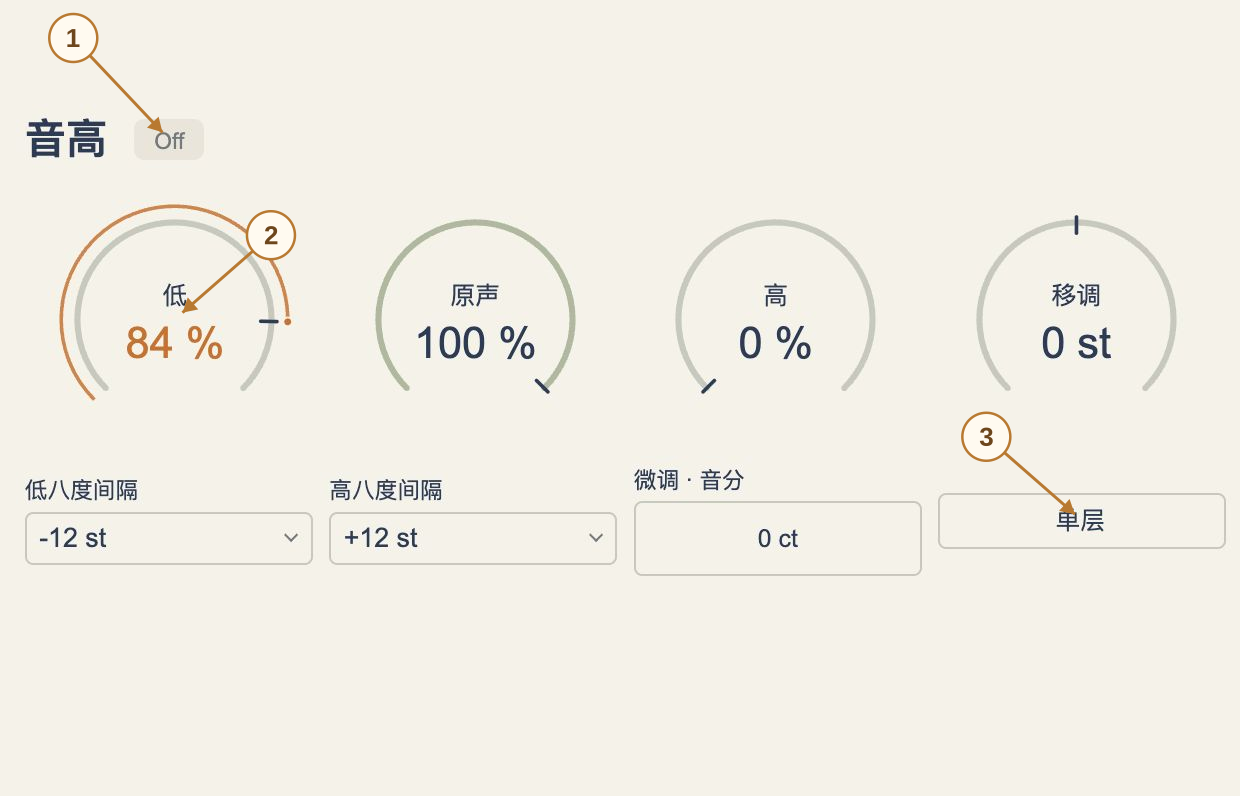
- 1电源 / 类型
电源打开才处理;带类型菜单的模块先选算法,再调参数。
- 2主要音色控制
按下面的范围表理解单位。双击数值可原位输入,Shift 拖动可微调。
- 3下方与补充参数
这些仍是本模块的参数,可直接操作;能映射的控件可通过 + Map 建立 LFO 联动。
先以 Dry 100%、Low / High 0% 开始,再增加一个声部。Low Interval 为 −24–0 半音,High Interval 为 0–24 半音。Transpose 为整体移调,Fine 为音分微调。One Layer 打开时,高低声部用于单层切换,适合随机换八度;多声部叠加时关闭它。
| 控件 | 范围 / 选项 | 用途 |
|---|---|---|
| 低八度层 | 0–100 % | 低声部电平 |
| 原声层 | 0–100 % | 原声层电平 |
| 高八度层 | 0–100 % | 高声部电平 |
| 低层音程 | -24–0 st | 低声部相对音程 |
| 高层音程 | 0–24 st | 高声部相对音程 |
| 移调 | -24–24 st | 整体移调 |
| 微调 | -100–100 ct | 细微失谐 |
| 单层 | Off / On | 单层切换 |
设置与试听
试把 Bin 映射到 Low Level,Remote 0→100%,Shape 0。想固定某几拍出现低八度,则用 Steps。高低声部切换时留意 One Layer 的状态,再调整原声层。
Lofi · 媒介与劣化
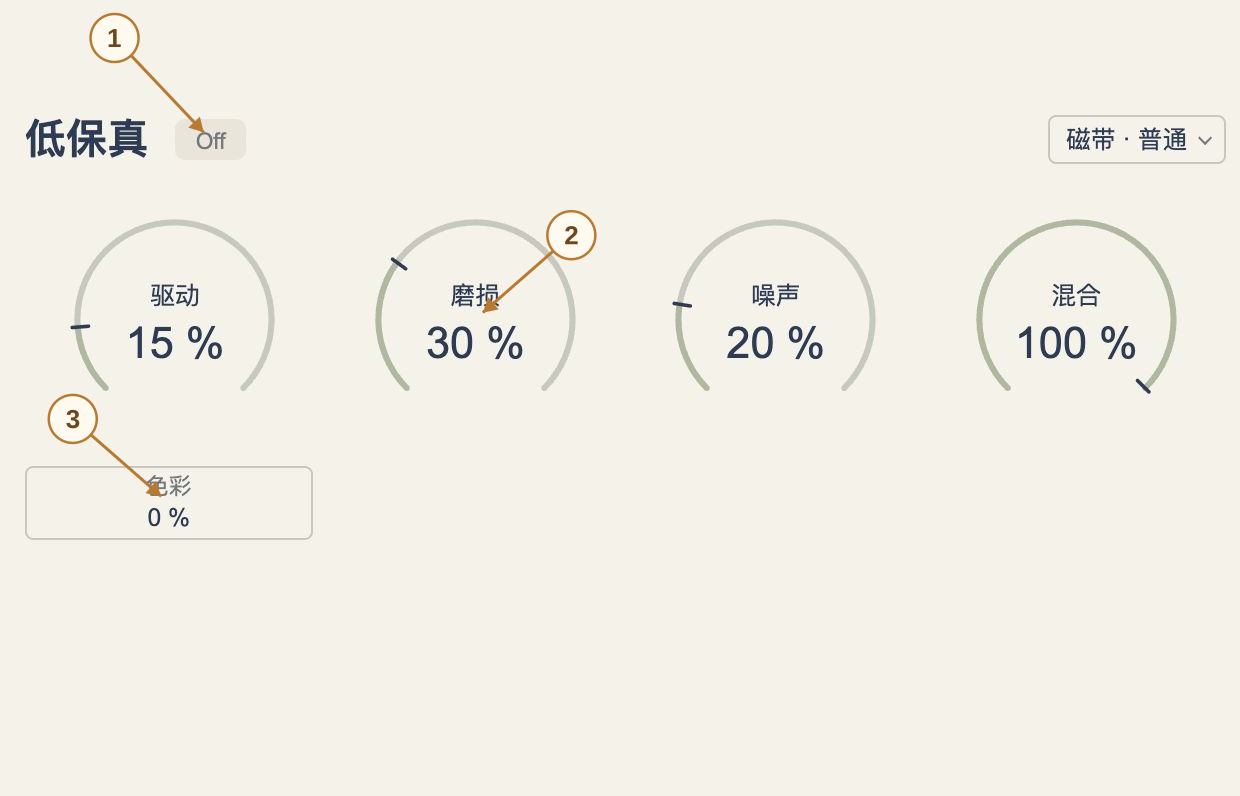
- 1电源 / 类型
电源打开才处理;带类型菜单的模块先选算法,再调参数。
- 2主要音色控制
按下面的范围表理解单位。双击数值可原位输入,Shift 拖动可微调。
- 3下方与补充参数
这些仍是本模块的参数,可直接操作;能映射的控件可通过 + Map 建立 LFO 联动。
类型菜单包含五类媒介、每类三种风格。Radio 侧重收音机色彩,Vinyl 侧重唱片磨损,Cassette 与 VHS 提供磁带质感,Digital 提供数字劣化。先选类型再调 Wear 和 Noise,同名旋钮在不同媒介中的听感可能不同。数字类型的 Wear 与 Noise 分别对应位深与采样率劣化。
| 控件 | 范围 / 选项 | 用途 |
|---|---|---|
| 类型 | 电台 · 袖珍 AM / 电台 · FM / 电台 · 短波 / 黑胶 · 干净 / 黑胶 · 磨损 / 黑胶 · 尘土 / 磁带 · 铬带 / 磁带 · 普通 / 磁带 · 微型 / 录像带 · HiFi / 录像带 · 家用 / 录像带 · 跳轨 / 数字 · 12 位 / 数字 · 粗暴 / 数字 · 编码 | 媒介风格 |
| 驱动 | 0–100 % | 输入染色强度 |
| 色彩 | -100–100 % | 音色明暗偏移 |
| 磨损 | 0–100 % | 磨损或数字位深劣化 |
| 噪声 | 0–100 % | 噪声或采样率劣化 |
| 混合 | 0–100 % | 干湿比例 |
设置与试听
用 Steps 控制 Mix,可以只让句尾变成旧收音机;用慢 Wander 小幅控制 Wear,可做缓慢不规则变化。比较时先降低 Noise,避免噪声掩盖素材变化。
从 MB Rack 延续的媒介工作法
先选媒介,再选场景,最后调整程度。Radio 的 Pocket AM、FM Air、Shortwave 分别提供不同广播带宽与质感;Vinyl 的 Clean LP、Worn、Dusty 从相对干净到明显磨损;Cassette 的 Chrome、Normal、Micro,以及 VHS 的 HiFi、Home、Tracking,侧重点在不同磁带与追踪质感。Digital 的 12-bit、Digital、Codec 则用于数字劣化。
Drive / Color:Drive 改变介质饱和与密度,Color 改变频谱明暗。先降低 Noise 听清染色,再增加磨损和噪声,避免把噪声更响误判成质感更丰富。Wear / Noise:模拟媒介中负责磨损与噪声;数字场景中对应位深与速率退化,听感不是简单的音量变化。
在 Motion 中把“损坏”写进节奏
- 选 Radio 或 Cassette,将本模块 Mix 先降到 0%。
- 用 LFO 2 的 Steps 只抬高句尾几步,Remote 映射到 Lofi Mix,范围 0→60%。
- 需要从清晰逐渐变旧时,再用另一个较慢 LFO 小幅控制 Wear 或 Color。
MB Rack 的 Texture Seed、分频与 Tonal 支路不属于这里的可见 Lofi 控件。Motion 用 LFO、Matrix 与模块顺序来组织变化;不要在本模块寻找那些机架入口。
Robot · 环形、梳状与降采样
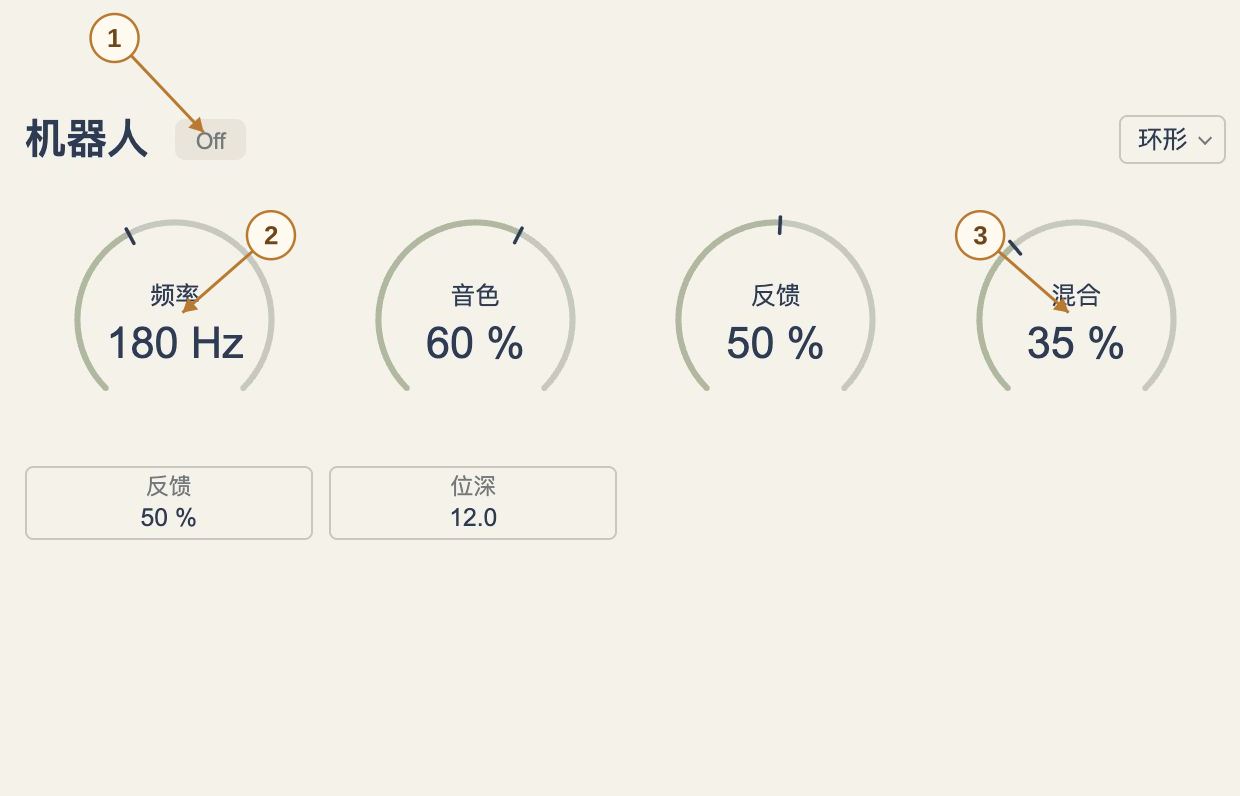
- 1电源 / 类型
电源打开才处理;带类型菜单的模块先选算法,再调参数。
- 2主要音色控制
按下面的范围表理解单位。双击数值可原位输入,Shift 拖动可微调。
- 3下方与补充参数
这些仍是本模块的参数,可直接操作;能映射的控件可通过 + Map 建立 LFO 联动。
Ring 适合金属感与非谐波音色,Comb 强调带共振的梳状质感,Crush 用位深和采样处理改变颗粒。切换类型时部分旋钮会改变,Crush 显示 Bits,其他模式使用 Feedback。先定类型,再调 Freq 与 Tone。
| 控件 | 范围 / 选项 | 用途 |
|---|---|---|
| 类型 | 环形 / 梳状 / 降采样 | 算法类型 |
| 频率 | 20–5000 Hz | 频率控制 |
| 音色 | 0–100 % | 音色倾向 |
| 反馈 | 0–98 % | 反馈强度 |
| 位深 | 8–16 bit | 量化位深 |
| 混合 | 0–100 % | 处理比例 |
设置与试听
Bits 的范围是 8–16 bit。给 Robot Mix 画短步骤比大范围来回跳动共振频率更容易形成稳定重音。需要扫频时缩窄 Freq 的映射范围。
Filter · 截止、共振与形态
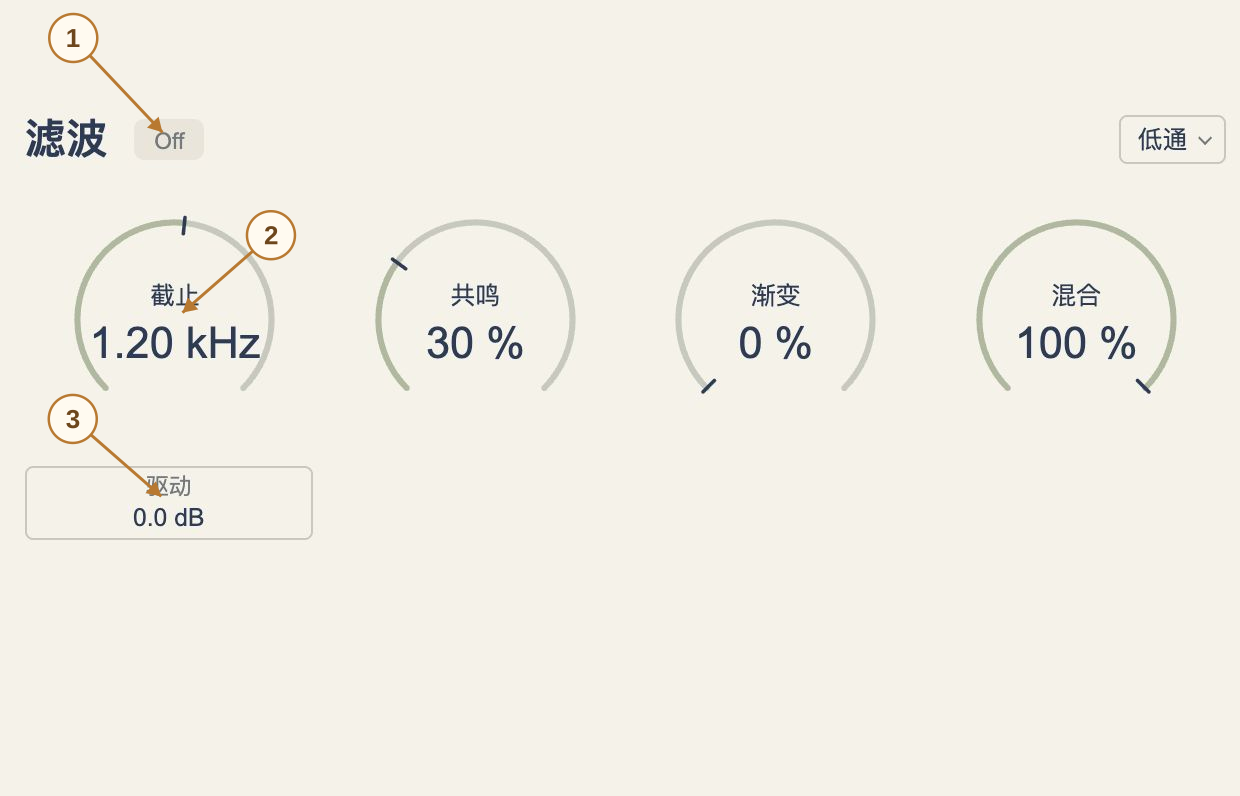
- 1电源 / 类型
电源打开才处理;带类型菜单的模块先选算法,再调参数。
- 2主要音色控制
按下面的范围表理解单位。双击数值可原位输入,Shift 拖动可微调。
- 3下方与补充参数
这些仍是本模块的参数,可直接操作;能映射的控件可通过 + Map 建立 LFO 联动。
LP 保留截止下方的声音,HP 保留上方,BP 突出一段频带,Notch 削弱一段频带。Cutoff 决定移动位置,Resonance 强调边缘,Morph 改变滤波形态。Drive 可在滤波处理中加入驱动。
| 控件 | 范围 / 选项 | 用途 |
|---|---|---|
| 类型 | 低通 / 带通 / 高通 / 陷波 | 滤波形态 |
| 截止 | 20–20000 Hz | 截止位置 |
| 共鸣 | 0–100 % | 截止附近的共振 |
| 渐变 | 0–100 % | 形态渐变 |
| 驱动 | 0–24 dB | 驱动增益 |
| 混合 | 0–100 % | 滤波干湿比例 |
设置与试听
用 Remote 控制 Cutoff 时先从 300 Hz→4.8 kHz 试起。选 Steps 会逐拍跳频,选 Draw 可保持再突然打开。高共振下先降低输入或 Out,并试听最亮的位置。
Drive · 六种失真
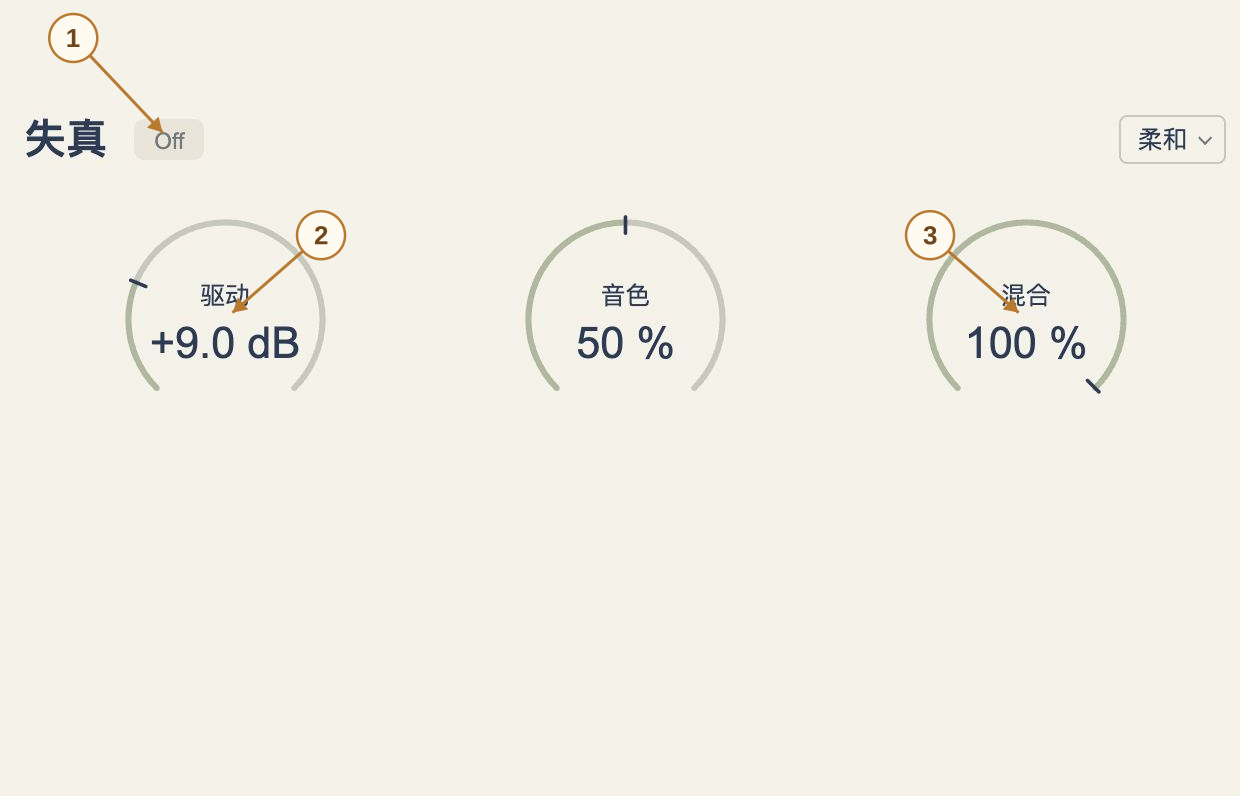
- 1电源 / 类型
电源打开才处理;带类型菜单的模块先选算法,再调参数。
- 2主要音色控制
按下面的范围表理解单位。双击数值可原位输入,Shift 拖动可微调。
- 3下方与补充参数
这些仍是本模块的参数,可直接操作;能映射的控件可通过 + Map 建立 LFO 联动。
Soft、Tape、Fold、Clip、Fuzz 和 Rectify 从温和饱和到强烈形变。Drive 提高进入非线性处理的量,Tone 改变色彩,Mix 决定与本模块输入的比例。不同算法在相同 Drive 下的听感和电平不同。
| 控件 | 范围 / 选项 | 用途 |
|---|---|---|
| 类型 | 柔和 / 磁带 / 折叠 / 削波 / 法兹 / 整流 | 失真算法 |
| 驱动 | 0–36 dB | 驱动增益 |
| 音色 | 0–100 % | 明暗倾向 |
| 混合 | 0–100 % | 干湿比例 |
设置与试听
先把 Drive 定在能听清变化的位置,再用 Steps 控制 Mix 只在重拍进入。把 Drive 放在 Filter 前后分别试听,判断更需要削弱失真高频还是让滤波后的频段进入失真。
Motion · 调制与声像
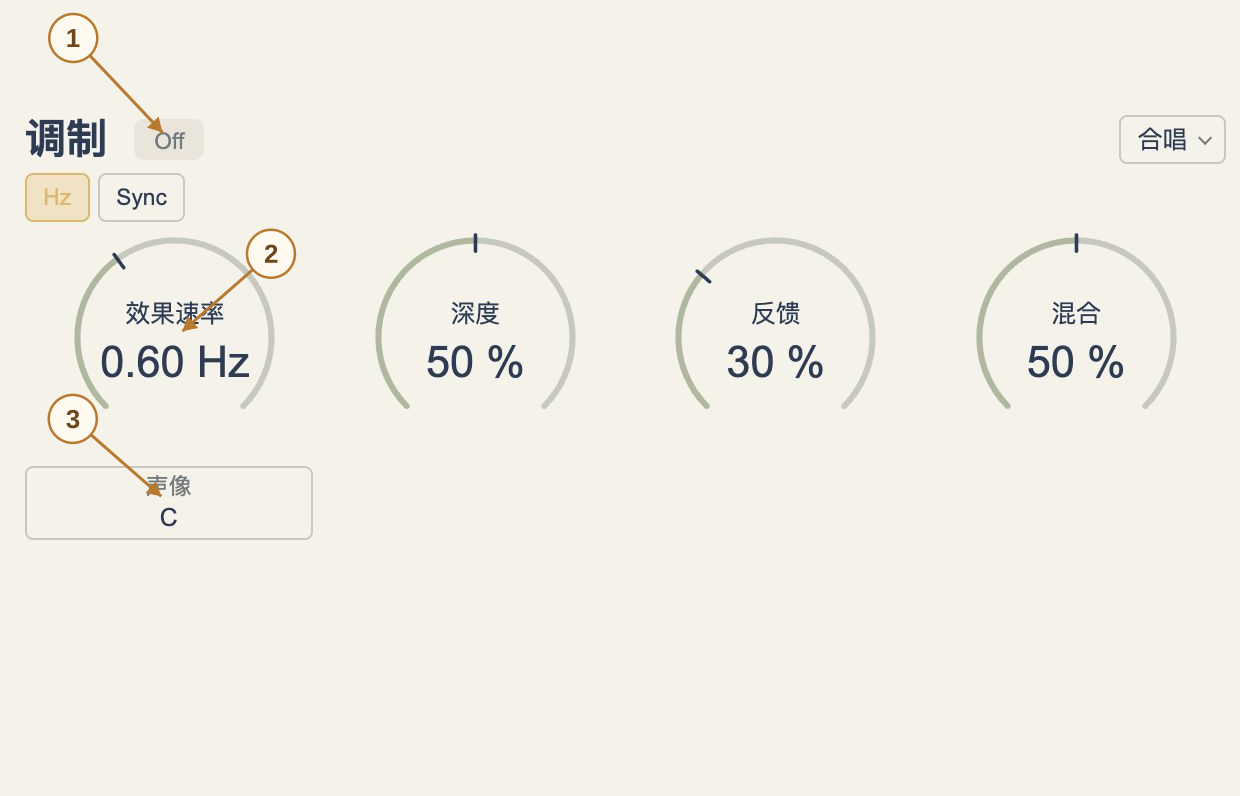
- 1电源 / 类型
电源打开才处理;带类型菜单的模块先选算法,再调参数。
- 2主要音色控制
按下面的范围表理解单位。双击数值可原位输入,Shift 拖动可微调。
- 3下方与补充参数
这些仍是本模块的参数,可直接操作;能映射的控件可通过 + Map 建立 LFO 联动。
Chorus、Flanger、Phaser、Tremolo、Auto-Pan、Doubler 与 Ensemble 共用一组宏观控制。Rate 是模块内部运动速度,Depth 决定幅度,Feedback 强调循环或共振特征。不同类型使用这些控制的方式不同。
| 控件 | 范围 / 选项 | 用途 |
|---|---|---|
| 类型 | 合唱 / 镶边 / 移相 / 颤音 / 自动声像 / 加倍 / 合奏 | 调制类型 |
| 效果同步 | Off / On | 内部速率同步 |
| 速率 | 0.02–12 Hz | 自由速率 |
| 效果周期 | 8 Bars / 4 Bars / 2 Bars / 1 Bar / 1/2 / 1/2T / 1/4. / 1/4 / 1/4T / 1/8. / 1/8 / 1/8T / 1/16. / 1/16 / 1/16T / 1/32 / 1/64 | 同步分度 |
| 深度 | 0–100 % | 运动幅度 |
| 反馈 | 0–95 % | 反馈 |
| 声像 | -1–1 pan | 整体声像位置 |
| 混合 | 0–100 % | 干湿比例 |
设置与试听
模块 Rate 可以保持慢速,而外部 LFO 以 1/8 控制 Mix。这样每个八分音符带入的是同一个慢速变化中的合唱。声像动作需要在立体声轨道和监听条件下判断。
从 MB Rack Modulation 迁移过来的听感思路
Doubler 适合轻微双轨增厚;Chorus 用来形成明显合唱;Ensemble 适合更丰富的群奏漂移;Phaser 提供移动的相移色彩;Tremolo 是周期性音量变化。Motion 另提供 Flanger 和 Auto-Pan,不要把所有模式都当成“改变音高”。
先在较低 Mix 下选模式,再调 Rate 与 Depth。对主旋律,过快、过深的周期可能影响音准感;对背景铺底则可以更宽、更慢。需要左右移动时使用 Auto-Pan 或映射 Pan,并检查单声道结果。
内部运动与外部 LFO 分工
- 模块内部选慢速 Chorus,Depth 中等,保持内部运动持续。
- 外部 LFO 1 用 1 Bar 的 Steps,Remote 控制 Motion Mix,只有反拍露出。
- 此时 Rate 管合唱自身,LFO Rate 管合唱什么时候进入;两个速率可以完全不同。
MB Rack 的 Process / Width 讲解不能直接对应到 Motion 的 Feedback / Pan。这里以实际显示的控件为准,未公开的内部延迟或级数也不按 MB Rack 的数值推定。
Delay · 回声、反馈与频段
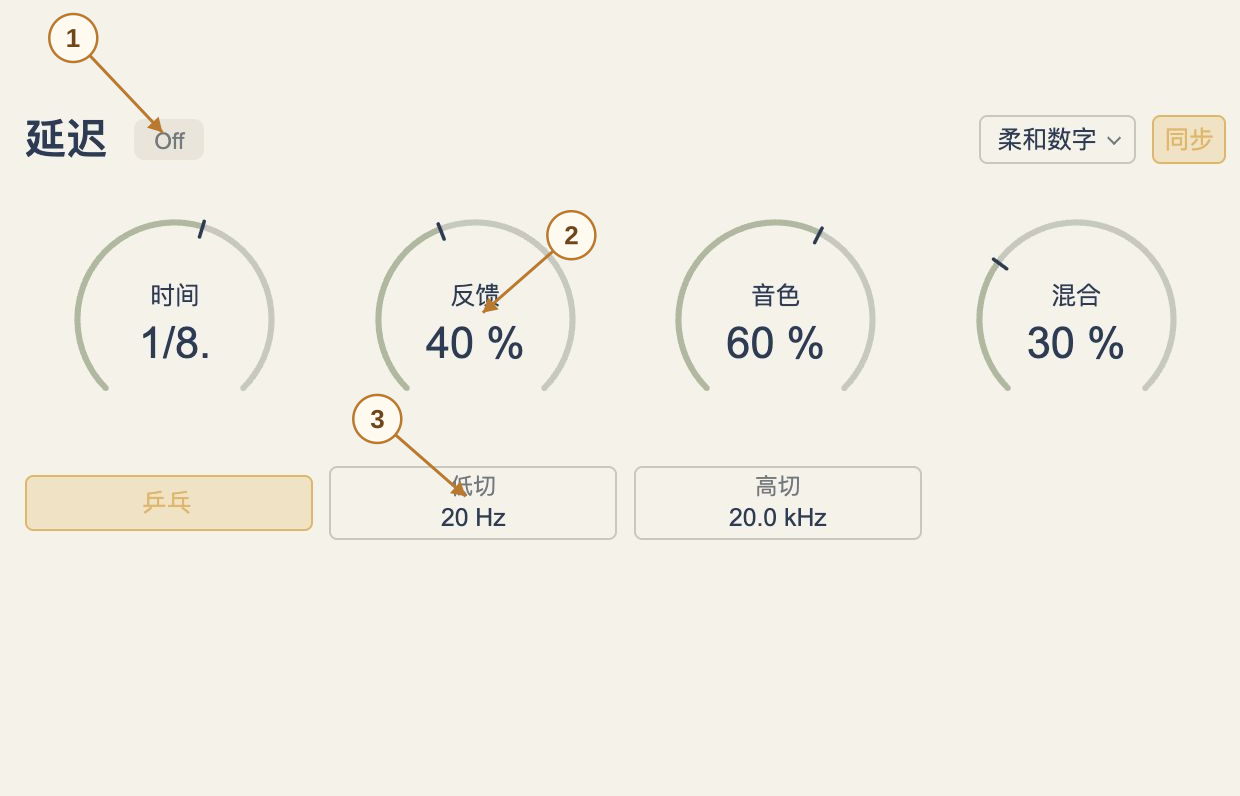
- 1电源 / 类型
电源打开才处理;带类型菜单的模块先选算法,再调参数。
- 2主要音色控制
按下面的范围表理解单位。双击数值可原位输入,Shift 拖动可微调。
- 3下方与补充参数
这些仍是本模块的参数,可直接操作;能映射的控件可通过 + Map 建立 LFO 联动。
Mellow Digital、Clean Digital、Tape Echo 与 Analog 提供不同回声色彩。SYNC 打开后 Time 以节拍分度显示,关闭后以毫秒显示。Feedback 控制回声循环中的返回比例,Ping-Pong 让重复在左右之间展开。
| 控件 | 范围 / 选项 | 用途 |
|---|---|---|
| 类型 | 柔和数字 / 纯净数字 / 磁带回声 / 模拟 | 延迟类型 |
| 同步 | Off / On | 节拍同步 |
| 时间 | 1–2000 ms | 自由延迟时间 |
| 节拍 | 8 Bars / 4 Bars / 2 Bars / 1 Bar / 1/2 / 1/2T / 1/4. / 1/4 / 1/4T / 1/8. / 1/8 / 1/8T / 1/16. / 1/16 / 1/16T / 1/32 / 1/64 | 同步时值 |
| 反馈 | 0–95 % | 回授比例 |
| 音色 | 0–100 % | 回声色彩 |
| 乒乓 | Off / On | 左右往返 |
| 低切 | 20–20000 Hz | 低频截止 |
| 高切 | 20–20000 Hz | 高频截止 |
| 混合 | 0–100 % | 延迟混合 |
设置与试听
节奏过门先映射 Mix,想改变回声积累再映射 Feedback。时间参数大幅跳变会改变回声的时间位置或音高听感。调低低切频率会留下更多低频,调低高切频率会使重复更暗。
重复次数与音色:沿用 Space 的试听顺序
先关闭同步听毫秒间距,再切到同步比较 1/8、1/4 和附点:附点不是更多反馈,而是每次重复出现的时机更晚。Feedback 决定一次重复有多少重新进入循环,越高越容易累积;Mix 决定回声和本模块输入的比例。增加 Feedback 与增加 Mix 的结果不同。
Mellow / Clean / Tape / Analog:先用同一时值与近似反馈比较回声角色,再调整 Tone。Tape 与 Analog 用于有明显色彩的重复,Clean 用于保留清楚轮廓。Ping-Pong 将重复分布到左右声道,需用立体声监听判断。
一句末尾出现回声
- 同步设 1/8 或附点时值,Feedback 从低值开始。
- 设置 Low Cut 去掉不需要的低频、High Cut 收暗重复,给原声留位置。
- 把 Steps 通过 Remote 接到 Delay Mix,只抬高最后几步。再尝试小范围映射 Feedback,比较尾音累积。
Mix 是输出混合,不是 Send 输入开关。降低 Mix 会把可听回声收回;它不等同于 MB Rack 中“停止发送新信号,但返回仍然打开”的操作。需要保留这一层区别,才能预判尾音是否会被门限切走。
Space · 空间与返回控制
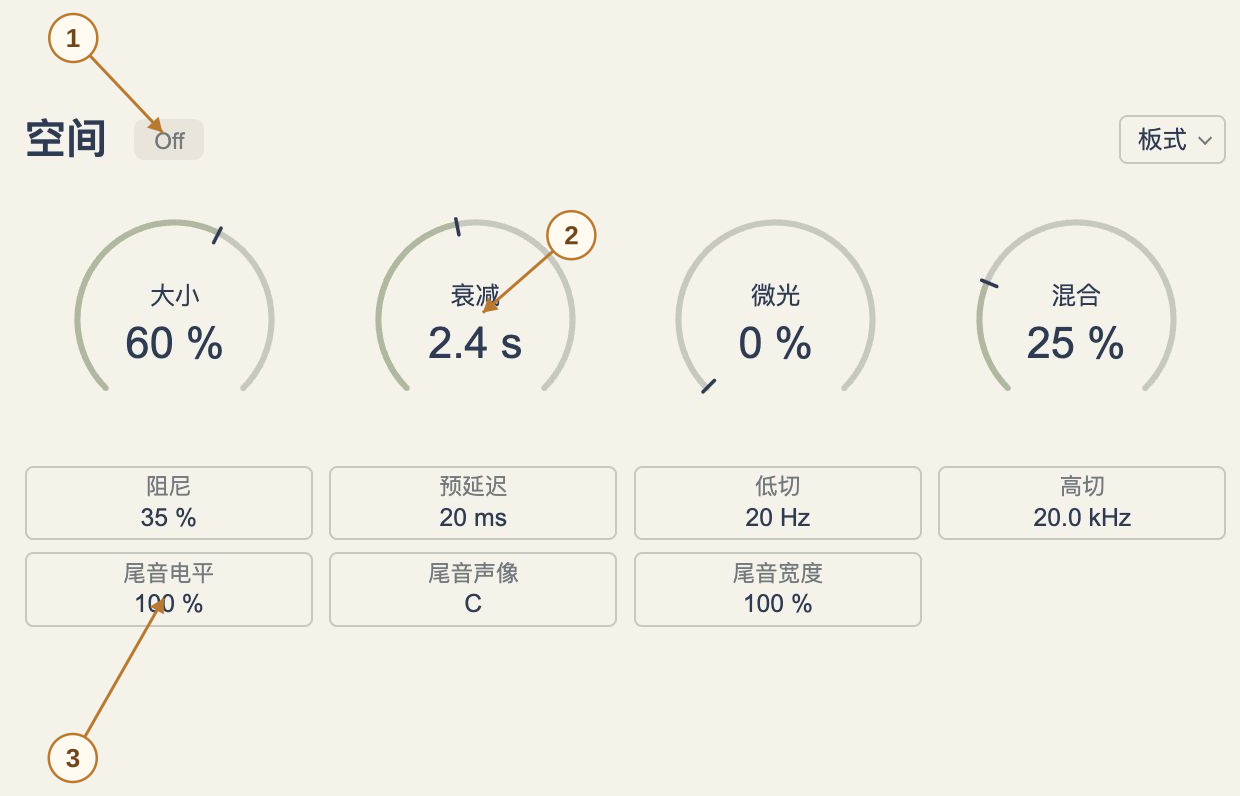
- 1电源 / 类型
电源打开才处理;带类型菜单的模块先选算法,再调参数。
- 2主要音色控制
按下面的范围表理解单位。双击数值可原位输入,Shift 拖动可微调。
- 3下方与补充参数
这些仍是本模块的参数,可直接操作;能映射的控件可通过 + Map 建立 LFO 联动。
Size 决定空间尺度,Decay 决定衰减时长,Pre-delay 拉开干声与混响入口,Damp 改变尾音的高频衰减。Shimmer 增加上行音高感。先用较短 Decay 和较低 Mix 认识类型,再扩展。
| 控件 | 范围 / 选项 | 用途 |
|---|---|---|
| 类型 | 房间 / 板式 / 大厅 / Plate 140 / Plate 240 / 复古 / Progenitor / 室内 / 空气 / 微光 / 绽放 / 教堂 / 门限 / 氛围 | 空间类型 |
| 大小 | 0–100 % | 空间大小 |
| 衰减 | 0.2–20 s | 衰减时间 |
| 预延迟 | 0–250 ms | 预延迟 |
| 阻尼 | 0–100 % | 阻尼 |
| 微光 | 0–100 % | 微光量 |
| 混合 | 0–100 % | 空间干湿比例 |
| 低切 | 20–20000 Hz | 返回低切 |
| 高切 | 20–20000 Hz | 返回高切 |
| 尾音电平 | 0–100 % | 尾音电平 |
| 尾音声像 | -1–1 pan | 尾音声像 |
| 尾音宽度 | 0–200 % | 尾音宽度 |
设置与试听
Room、Plate、Hall、Plate 140、Plate 240、Vintage、Progenitor、Chamber、Air、Shimmer、Bloom、Cathedral、Gated 与 Ambience 共 14 类。Tail Width 100% 为基准宽度,0% 收窄,较高值扩宽;结合 Tail Pan 可以让尾音移动。
衰减、预延迟和滤波分别解决什么
沿用 MB Rack Space 的判断顺序:先决定空间角色,再把原声和尾音分开,最后整理返回频带。Decay 决定尾音持续多久;Pre-delay 在直接声音与空间入口之间留空,能帮助起音保持清楚;它不会把整个插件的干声延后。Damp 改变尾音高频消退的速度,和用 High Cut 截去高频不是同一种作用。
Low Cut / High Cut:低切避免低频尾音堆积,高切收住嘶声和过亮的反射。低切太高会失去重量,高切太低会让尾音退得很远;先确定整体音色,再决定是否用 LFO 改变这些频率。
把长尾音变成可读的节奏
- Plate 或 Chamber 从较低 Mix 开始,增加 Pre-delay,保留字头与拨弦起音。
- 用 Steps 控制 Tail Level,让持续的空间只在选中的拍点露出。
- 另用慢速 LFO 小幅移动 Tail Pan;保持主声像稳定,再检查单声道。
MB Rack Space 把混响与延迟放在一体界面中;Motion 将它们分为 Space 和 Delay。把 Delay 放前面再接 Space,可让重复被混响包裹;把 Space 放前面再接 Delay,可让空间输出进入回声。两者均按当前模块 Mix 工作,不等同于 MB Rack 的 Parallel / Send 路由,也没有同一套 Balance 或 Duck 控件。
混响尾音与空间节奏
Space 的 Tail Level、Tail Pan 和 Tail Width 作用在混响返回信号上。Space 继续在内部生成尾音,门限打开时会听到尾音进行到当下的位置。Mix 决定整体空间混合,Tail Level 则能在保留空间设置的情况下给返回加节奏。
- 开 Space,先设较长 Decay,听清尾音。
- LFO 2 选 Steps,1 Bar,16 步,只画第 3、7、11、15 步。
- 在 Matrix 连接 Space → Tail Level,Remote 0→100%。
- LFO 3 用较慢 Triangle 控制 Tail Pan,范围从左到右。让两个周期不同,可以让每次开门的尾音落在不同声像。
低切移除返回中过多的低频,高切收暗高频。两者均从温和范围开始,并保持低切低于高切。低切过高、高切过低会留下很窄的频带,听起来明显变轻。
预设、A/B 与整体控制
试听、保存和带走设置
点击预设名打开预设库,按类别或名称找起点。星标可收藏,左右箭头切换预设。编辑后可以在预设库保存到自己的预设。切换 A/B 可比较两组设置,中间的箭头将当前槽复制到另一槽。比较时可用同一段播放素材。
DAW 工程会保存实例状态。要单独备份或带去另一台 Mac,在齿轮菜单选择「导出 Budgie 设置」,导出 .budgiemotion 文件,在目标实例中导入。目标设备需要安装并激活 Motion。
Amount、Mix、Out、AG 和 B
- Amount
- 缩放连续映射的改变量和 Rhythm 时间效果强度。低于 50% 时离散映射保留基准状态。手动按住的 Fill 可独立触发。Amount 到 0% 时仍可听到模块的基础音色。
- Mix
- 控制整条处理信号和输入原声的比例。各模块自己的 Mix 仍可独立设置。
- Out · AG · B
- Out 调整最终电平。AG 缓慢匹配平均响度,方便比较。B 暂时旁通。齿轮菜单中的输出保护可限制峰值。
DAW 自动化与演奏控制
使用宿主的参数列表或触控自动化记录旋钮变化。需要整段编排强度时,可画顶栏 Amount 的自动化,控制总体动感;若要做整插件淡入淡出,可自动化全局 Mix。先确认宿主正在使用哪种自动化写入模式,再录制一次短循环。
参数基础值可以被宿主自动化,映射随后作用在基础值上。Mod 会跟随正在变化的基础值;满强度 Remote 则按端点控制最终位置。需要听清宿主的变化时,可以先把顶栏 Amount 拉低。
Fill 有独立开关参数,可在宿主中编排。想用 MIDI 控制器演奏时,先在 DAW 中把控制器分配给目标插件参数。保存工程会记录实例参数、映射、节奏、自定义图案和模块顺序。
延迟、瞬切与平滑的边界
当前版本向宿主报告 0 samples 补偿延迟。声卡缓冲、宿主调度、音高处理自身的听感响应、延迟与混响的时间设置仍影响你听到的时机。齿轮中的 0 samples 描述宿主补偿量。
连续效果参数的跳变经过短暂的去咔嗒处理。多数参数采用约 4 ms 的满量程变化限制,滤波截止 / 共振 / Morph 约 15 ms,Drive 驱动约 12 ms,Motion 深度 / 反馈约 25 ms,Robot 频率约 40 ms,Lofi 磨损约 60 ms。小幅移动可能更短,效果模块内部也可能继续平滑。
因此把手绘曲线画成垂直边,可以获得明确的节奏触发,但音频参数仍有保护性过渡。LFO Smooth 是你额外设定的曲线平滑。听到不够利落时,先将 Smooth 降低,再检查目标本身的处理特性。
编辑手势与快捷操作
| 操作 | 结果 |
|---|---|
| 拖动旋钮 / Shift 拖动 | 调节 / 微调 |
| 双击旋钮 | 原位输入数值,Enter 确认,Esc 取消 |
| Cmd-Z / Cmd-Shift-Z | 撤销 / 重做 |
| 拖动模块标签 | 改变处理顺序 |
| + Map 后点击控件 | 建立映射,Esc 退出学习 |
| 双击 Draw / 右键节点 | 增加 / 删除中间节点 |
| Steps 右键或 Alt 拖动 | 清空经过的步 |
| Fill 按住 / Shift 点击 | 临时演奏 / 锁定 |
| 起点图案右键 | 设为 Fill |
手册顶部按 / 可搜索全文,Esc 关闭搜索,Enter 进入首个结果。打印按钮输出当前语言的完整手册。
排查与设置
- 插件静音
- 确认音轨有输入,打开齿轮查看授权状态。若未激活,在 HUB 完成激活或试用后重新检查。
- 矩阵在动,耳朵听不到变化
- 检查目标模块电源、模块 Mix、全局 Mix、Amount 和 B。对比端点是否相同。检查 LFO 是否 HOLD,或 Depth 是否过低。
- 节奏对不上
- 从宿主小节线开始循环。核对 Rhythm 的格数 × 每格时值,以及 LFO 的同步 Rate、步数和 Phase。在 4/4 中,Rhythm 设 16 格、每格 1/16,LFO 设 16 步、整轮 1 Bar,两边就能逐格对齐。
- 切换过冲或听到咔嗒
- 缩小映射端点差,或轻加 Smooth。时间切片可先减小深度或试调 De-click。降低输出并检查是否有高共振、高反馈或多级失真叠加。
- 延迟与旧工程
- 1.0 向宿主报告 0 samples 延迟,Delay 的回声时值和 Space 的预延迟仍按设定工作。旧工程中的 Legacy Stutter 或 Legacy Reverse 可随旧状态显示。在新预设中,可直接用 Rhythm 的时间效果。
顶部可调整窗口缩放和主题。齿轮菜单可切换语言和场景动画,或恢复默认模块顺序。